哎呀,想在电脑上用日语输入法其实超级简单!特别是系统自带的输入法,完全免费还不用折腾。首先呢,打开你的电脑操作系统,然后找到控制面板或者设置选项。在Windows系统里,点击开始菜单,找到"时钟、语言和区域"设置,接着选择"更改键盘或其他输入方法"。这时候会弹出一个对话框,点击"更改键盘"按钮,然后在"常规"选项卡里选择"添加"。哇塞,这时候你会看到一大堆语言选项,找到"日语(日本)",把Microsoft IME和日语前面的小方框都打上勾勾,最后点击确定就搞定啦!整个过程就像吃蛋糕一样简单,不需要任何技术基础哦。
百度日语输入法安装步骤
首先打开浏览器,在百度搜索"百度日语输入法",选择第一个官方链接进入。进入下载页面后,在右侧找到那个显眼的蓝色下载按钮,点击它!这时候会弹出下载窗口,选择好保存位置后点击下载。下载完成后双击安装包,跟着提示一步步安装就行啦~记得安装过程中要勾选"同意用户协议"哦。安装完成后,就可以在输入法切换时看到百度日语输入法的选项了。
手机日语输入法下载方法
对于安卓用户来说,推荐使用Google Japanese Input这款神器。打开应用商店,搜索"Google Japanese Input",找到后点击下载安装。安装完成后进入手机设置,找到"语言和输入法"选项,将刚安装的日语输入法设置为默认输入法。苹果用户就更简单了,直接在App Store搜索"日语输入法",选择评分高的下载安装即可。
手写日语输入法特别教程
如果你想用手写输入日语,可以在应用商店搜索"日语手写输入法"。下载安装后,记得在输入法设置中开启手写功能。这样当你遇到不会读的汉字时,直接手写就能输入,超级方便!
三星手机专属安装指南
三星用户可以通过自带的应用商店搜索下载,或者用浏览器直接搜索APK安装包。下载完成后记得在设置中允许安装未知来源的应用,这样才能成功安装哦。
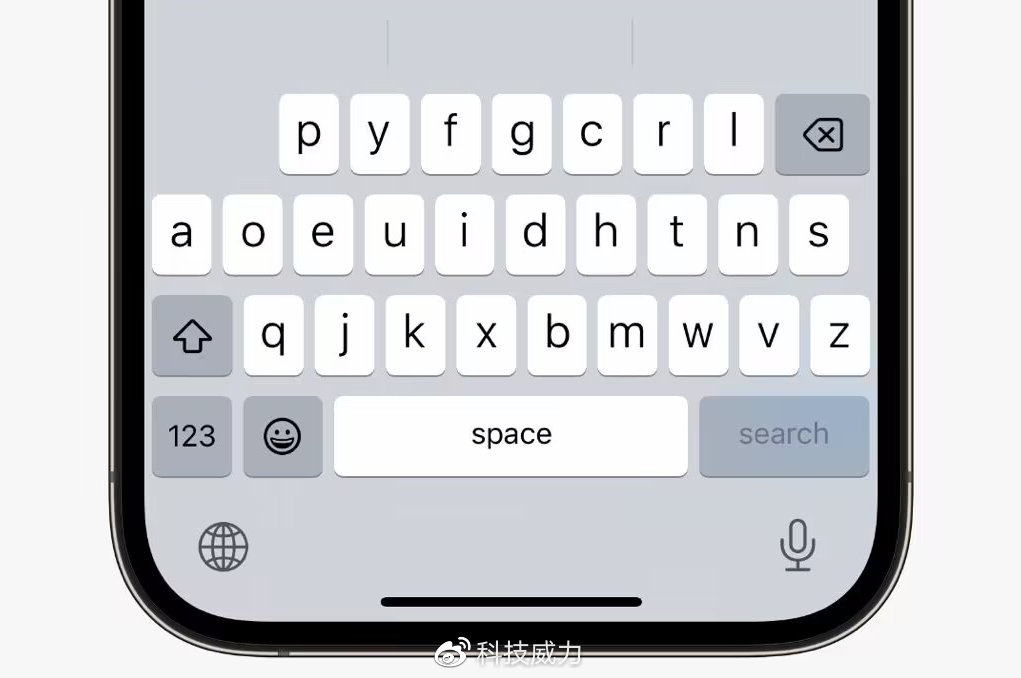
安装完成后,通常按Ctrl+Shift或者Win+空格键就能切换输入法啦!在任务栏右下角也能看到输入法图标,点击就能选择日语输入法。有些输入法还支持快捷键自定义,超级贴心呢~
可能是没有正确设置默认输入法哦!进入控制面板的"区域和语言"设置,确保日语输入法已添加并启用。有时候需要重启电脑才能生效,别忘了试试这个万能方法!
大部分日语输入法都不需要联网就能使用,毕竟输入功能是本地运行的。但有些输入法可能会请求网络权限来更新词库或提供云输入功能,这个可以根据需要选择是否授权。
这种情况通常是因为输入模式设置不对哦!在输入法工具栏找到"入力モード",确保选择的是"ひらがな"模式。输入假名后按空格键就能转换汉字,多试几次就熟练啦!











添加评论