
怎么安装IIS 教你win7安装IIS的办法
首先,别急,安装IIS其实超级简单,只要跟着步骤来操作,小白也能轻松搞定!咱们先打开Windows 7的控制面板,找到“程序和功能”这个选项,进去之后不要急着找东西,目光锁定左上角的“打开或关闭Windows功能”,点进去。接下来哟,会看到一个Windows功能的菜单,这里你得手动勾选想装的IIS服务组件啦。一般建议嘿嘿,最好全部基础服务都勾上,这样IIS才能完全功能到位。你说是不是?
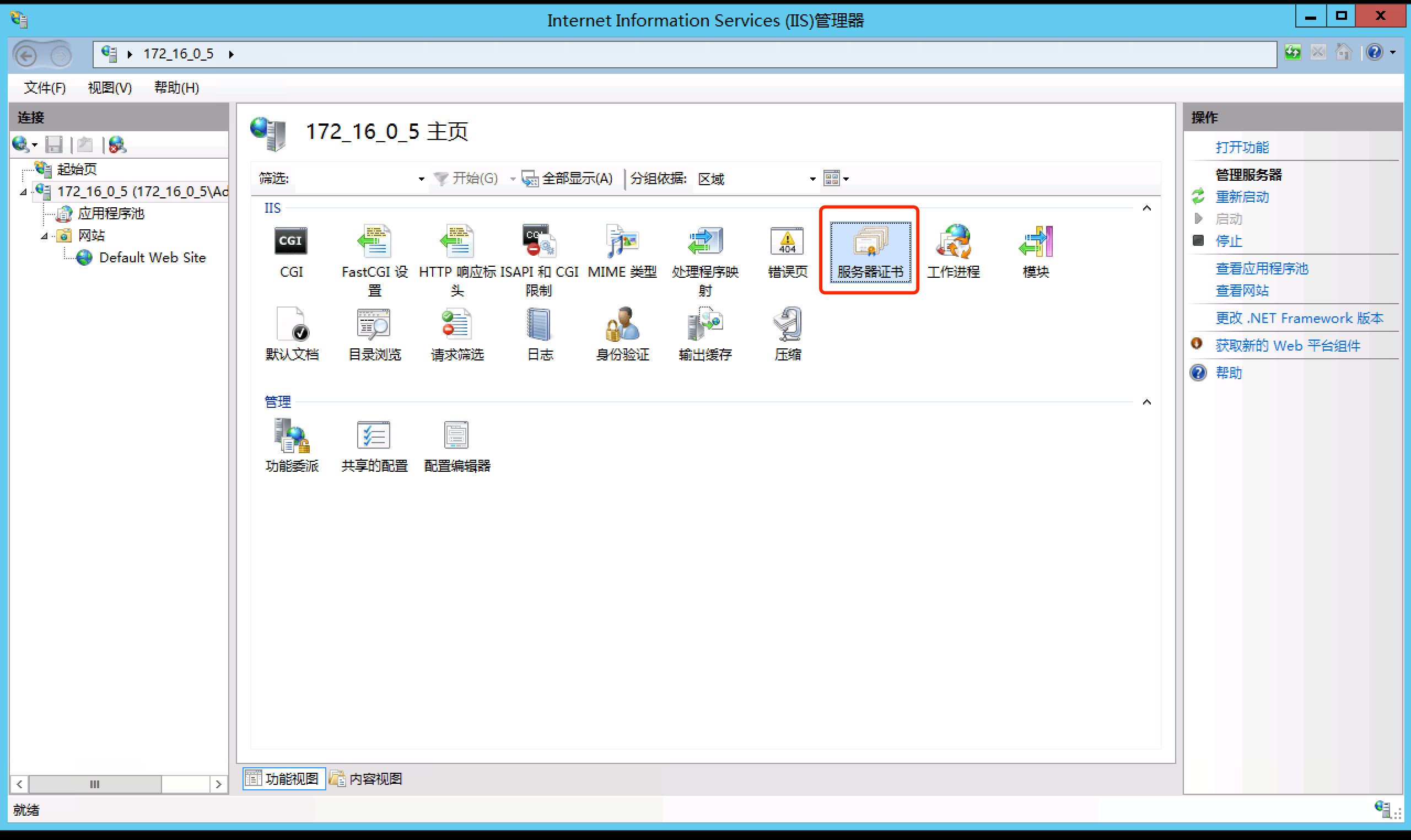
win7系统怎么安装IIS 怎么配置和解决没有IIS的问题
现在呢,给你整个更系统的步骤和小贴士,保证一看就懂,完全不会迷茫:
- 打开控制面板,找到“程序和功能”,这可是咱们安装的起点。
- 找到“打开或关闭Windows功能”,点进去后,你会看到“Internet信息服务”(IIS),把它下面所有相关的小选项都打钩,保证功能完整。
- 点“确定”,系统开始自动安装,过程很快,别怕!
- 安装好后,你还可以用浏览器输入“localhost”来测试,需要的话绑定IP和端口也不麻烦哦。
- 如果你发现Win7旗舰版找不到IIS服务,别慌,先确认是不是没安装或被隐藏。一般来说,IIS自带,只是没开启而已,如果确实没有,可以去微软官网下载IIS 7.5的离线安装包,装上就行了。
顺便告诉你,Win7的IIS其实自带6和7版本,根本不用找什么额外安装包,直接开启功能就能用,超省心!对了,装完要是提示啥打不开,记得到浏览器里敲“localhost”试试,哎呀,一旦成功,你就拥有一个专属小网站服务器啦。

相关问题解答
-
IIS安装完后怎么确认安装成功了? 答案超级简单,亲,安装完成后直接打开浏览器,在地址栏输入“localhost”然后敲回车,如果页面显示“IIS默认网站”或者类似欢迎页面,恭喜你,这就成功啦!如果没显示,别急,检查下Windows功能中IIS组件是不是都选全了,缺啥勾啥,重启电脑试试,保准整明白!
-
Win7旗舰版找不到IIS怎么办? 哎呀,别急别急,Win7旗舰版一般自带IIS,只是可能没有勾选启用。你拿出控制面板,找“程序和功能”,接着“打开或关闭Windows功能”,确认“Internet信息服务”有没有选上,如果没看到,可能需要去微软官网找个IIS 7.5离线安装包,下载后安装,马上就能用。
-
安装IIS需要下载额外安装包吗? 根本不用!Win7系统自带IIS,咱们只要用“打开或关闭Windows功能”这个开关勾选一下,就能安装成功,节省不少麻烦时间。除非你的系统被精简过或者异常,那种情况才需要找离线安装包。
-
安装完IIS后如何使用它搭建网站? 呵呵,好问!安装完后,你完全可以把自己的网站文件放到默认的IIS根目录里(一般是C:\inetpub\wwwroot),然后用浏览器访问“localhost”或者IP地址就能看到你的网站啦。如果要复杂点的配置,如添加端口、绑定域名啥的,Windows的IIS管理器里都有图形界面,净动动手指头就OK,操作起来挺方便。






新增评论