
如何在Windows Server 2003中配置IIS日志记录 以及在Win7下IIS7网站日志如何配置
说到网站日志配置,Windows Server 2003的IIS6.0其实操作还蛮直观的,大家不要被名字吓到了!咱一步步来:
- 首先,打开“开始”,然后点“管理工具”,接着找到“Internet信息服务”管理器打开它。
- 接着,定位你的服务器,双击服务器名称,往下展开“网站”文件夹。
- 找到你想要配置日志的网站,右键它,选“属性”。
- 在弹出的窗口里,切换到“网站”选项卡,里面有日志记录设置,你可以在这里启用或者调整日志记录的参数。
以上步骤搞定后,你的IIS6.0就开始记录访客的足迹啦,超方便!另外,如果你用的是Win7的IIS7,操作差不多,只是界面变了点:
- 打开IIS管理器,左侧展开“网站”文件夹,选中网站。
- 切换到上方的“功能视图”,点“日志”图标进入日志设置。
- 在这里,你可以定制日志的格式和日志文件的保存位置。
瞧,这些小步骤做完,日志记录就跟打了鸡血一样,记录详实又清晰!
如何查看和分析IIS日志文件 以及利用工具增强服务器安全
知道日志在啥地方了吗?别急,咱继续靠它来扒一扒网站背后的故事,也顺手提高一下安全性,超级实用!具体咋整,划分给你们几个重点:
- 找日志文件夹位置
-
通过IIS管理器,右键网站,选择“属性”,切入“网站”页签,看看日志文件保存的位置,一般是在类似于
C:\WINDOWS\system32\LogFiles\W3SVCxxx这样的位置。找到后,双击打开,日志文件就是你调查访客行为的宝藏了! -
用IISLogViewer工具分析
- 下载并运行IISLogViewer.exe(超级好用的免费工具,推荐!),打开后你可以选择单个日志文件或者整个日志文件夹来分析。
- 它会自动帮你生成详细的日志列表,显示文件名和大小。
-
点击文件后,可以方便地查看日志详细内容,支持排序和筛选,真的是省时又省力。
-
安装日志管理工具提升安全
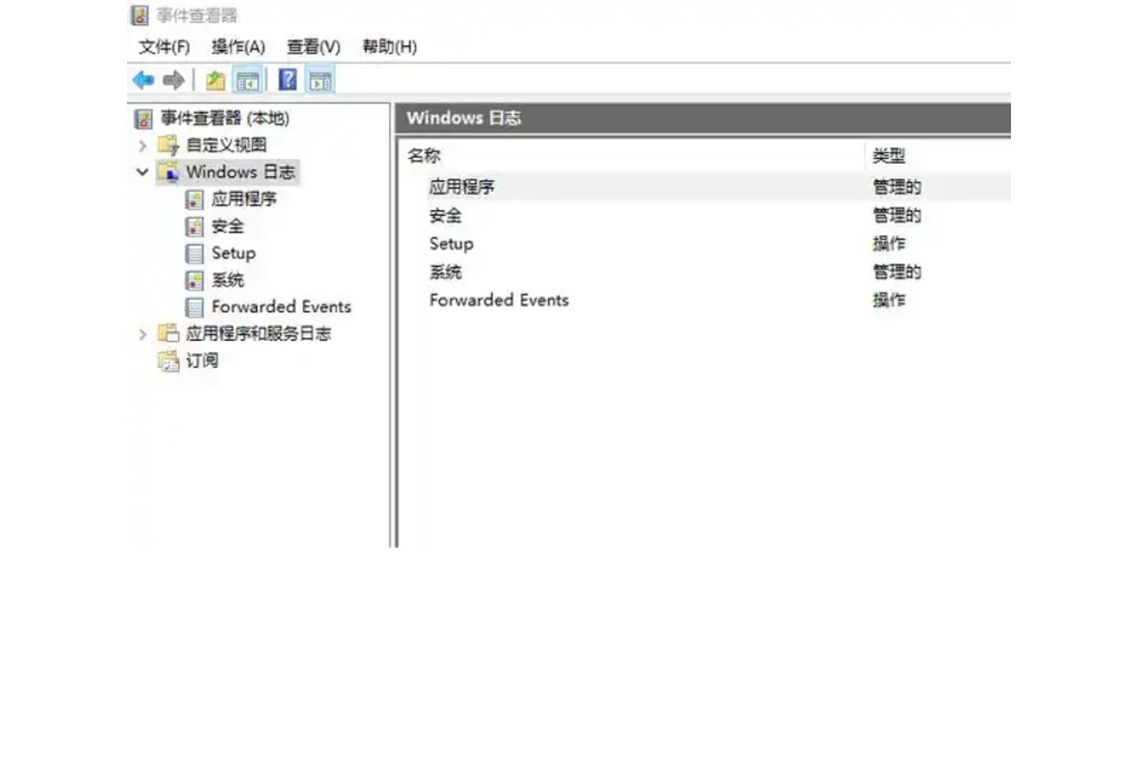
- 你还可以试试EventLog Analyzer这类日志管理软件,它们提供了可视化仪表板,能集中管理日志数据,让你一目了然各种访问情况,特别是那些被黑客盯上的“关键事件”,比如攻击行为、异常请求,都会及时帮你标记出来。
-
不得不说,利用这些工具,能让你的服务器安全稳稳的,心里也踏实多了!
-
结合网站后台直接查看日志
- 你也能直接点击IIS管理器中的“日志”图标,就能跳转到日志文件目录,方便快速进行手动查看和备份。是不是很给力?
总结来说,掌握这些步骤和工具,未来你再碰到服务器访问异常、网站被攻击啥的,马上就能从日志里找蛛丝马迹,省时又专业!
相关问题解答
-
IIS日志文件存放在哪里比较好找?
哎,这个简单!一般IIS默认都会把日志文件存放在C:\WINDOWS\system32\LogFiles\W3SVCxxx这样的路径里。咱们可以直接通过IIS管理器右键网站,点属性里面的“网站”页签,就能看到具体位置啦。这样找日志,真心方便,不会迷路!记得定期备份哦。 -
IIS日志分析工具有哪些推荐?
嘿,市面上工具不少,不过我最常用的是IISLogViewer和EventLog Analyzer。前者完全免费,界面也挺友好,适合一两个人的小站分析。后者稍微专业点,适合公司或者大站用,能做集中管理和实时监控。用对工具,工作效率嗖嗖往上涨! -
网站启用日志记录有什么好处?
这可利害啦。有了日志,你可以追踪网站的访问情况,发现访客来源、浏览路径,还有很重要的是能监控异常访问,及时发现攻击风险。说白了,日志就是你网站的“眼睛”和“大白”,守护着你的网络安全,真的一言难尽重要! -
IIS日志记录对服务器性能影响大吗?
放心吧,现代服务器处理这些日志完全没压力,尤其是像IIS6和IIS7这样的版本,日志记录是轻量化设计,不会拖慢网站速度。不过,如果网站访问量极大,建议合理设置日志滚动和存储周期,别让日志文件堆积成山,那样才是杀手哦!








新增评论