
怎么查看本机IP地址 怎么通过不同方法找到你的IP地址
想知道自己的电脑IP地址有多简单?其实你可以从几个角度入手,下面给你讲讲常用的几招,让你分分钟搞定:
-
通过控制面板查看
首先,点开“开始”菜单,找到并点击“控制面板”。然后选择“网络和Internet”,再进入“网络和共享中心”。在这里,你点击“更改适配器设置”,找到当前连接的网络,右击它选择“状态”。紧接着,点击“详细信息”,你就能看到IPv4地址,这就是你的本机IP啦。 -
通过命令提示符查看
这个更酷一点,先按下Win+R快捷键,打开“运行”窗口。接着输入“cmd”敲回车,打开命令提示符(黑色窗口)。输入命令ipconfig,然后按回车。翻翻屏幕,你会看到“IPv4 地址”那一项,哇,这就是你的本机IP。 -
通过网络图标快捷查看
右击电脑右下角的网络图标,选择“属性”或“打开网络和Internet设置”。点进你的网络连接(比如“以太网”或“无线网络”),找到“详细信息”,IP地址就赫然在那,明明白白告诉你。
不过,朋友们注意了,网上搜索IP地址显示的是公共IP,也就是你外网的那个。而以上方法查出来的是你本机的局域网IP,这俩其实不是一个东西哦,别搞混啦!
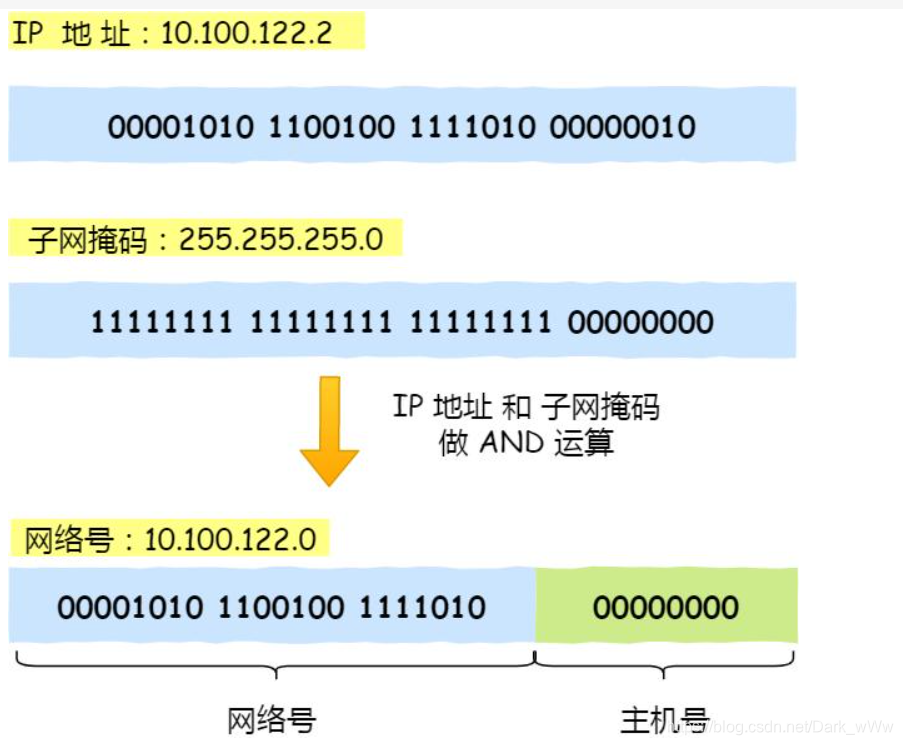
怎么查看局域网中其他电脑的IP地址 怎么利用本机信息查找局域网IP
你是不是想知道自己局域网里其他电脑的IP?嘿嘿,其实要想搞清楚,先得弄清楚自己的IP是啥。方法有点小技巧:
- 单击任务栏右下角的“本地连接”图标,弹出“本地连接状态”对话框。
- 点击“支持”选项卡,在“连接状态”里你能看到自己的基本IP信息。
- 再点击“详细信息”按钮,会弹出“网络连接详细信息”,这里能看到包括IP、子网掩码、默认网关等重要网络参数。
了解了自己的基本IP信息后,你还可以用命令提示符工具ping其他IP,或者结合路由器界面查看连接的设备列表,有时候路由器界面直接显示所有连接设备的IP,超方便!
小结一下:查本机IP要么用控制面板,要么用命令提示符,再不然就是右下角网络状态小帮手。想知道其他局域网电脑IP,可得先稳固你自己这边的网络信息,没错,先把自己摸透了,才能摸到别人呀!
相关问题解答
-
怎样快速在Windows系统中查看本机IP地址?
说实话啊,最快的办法就是敲Win+R,输入cmd,然后再敲ipconfig,哗啦一下,你的IP地址马上浮现眼前。超级简单,适合小白也适合老鸟,绝对不是黑魔法! -
浏览器显示的IP地址和命令提示符里的IP地址有什么区别?
哎,这个必须聊聊!浏览器显示的IP是公共IP,就是你上网那边被看到的地址;命令提示符显示的是局域网IP,就是你家里或公司内部机器用的私有地址,两者用途不一样,不能混着用哦! -
如何查看局域网中其他电脑的IP地址?
其实,你自己先得知道自己IP,然后用ping命令逐个试,或者直接登录路由器的管理后台,里面经常有“已连接设备”的列表,哇塞,一目了然,超方便的! -
有没有更简单的方法不用命令行查看IP地址?
当然有啦!直接右击电脑右下角的网络图标,选“打开网络和Internet设置”,然后点你的网络连接,然后点“详细信息”,马上就能看到IP地址啦,免敲命令,适合不喜欢打字的朋友们!








新增评论