
十大热门U盘启动盘制作工具有哪些
现在市场上做U盘启动盘的工具真是多得让人眼花缭乱,别急,我给你盘点一下最受欢迎的十大工具,包你用得爽!它们分别是:
- 浆果一键装机,它自由度超高,几乎兼容各种型号的U盘,还提供两种制作模式和分区格式,方便得不得了。
- U盘装机助理,自带PE系统,做启动盘特别方便,感觉技术小白也能轻松上手。
- 大白菜,这可是老牌神器了,稳定实用,真心推荐。
- U大师,界面友好,功能强大,也是装机党的心头好。
- 大雪花,操作简洁,特别适合快速制作。
- 微PE,自带丰富的PE环境,维护操作系统时超方便。
- U深度,支持多种启动模式,灵活性很高。
- 晨枫U盘,操作简单,适合新手。
- 韩博士装机大师,一键装机,懒人福利。
- 云净装机大师,支持多系统安装,更新速度快。
以上这些工具各有千秋,挑一个自己顺眼的,动动手指几个步骤,就能轻松搞定启动盘,爽吧!
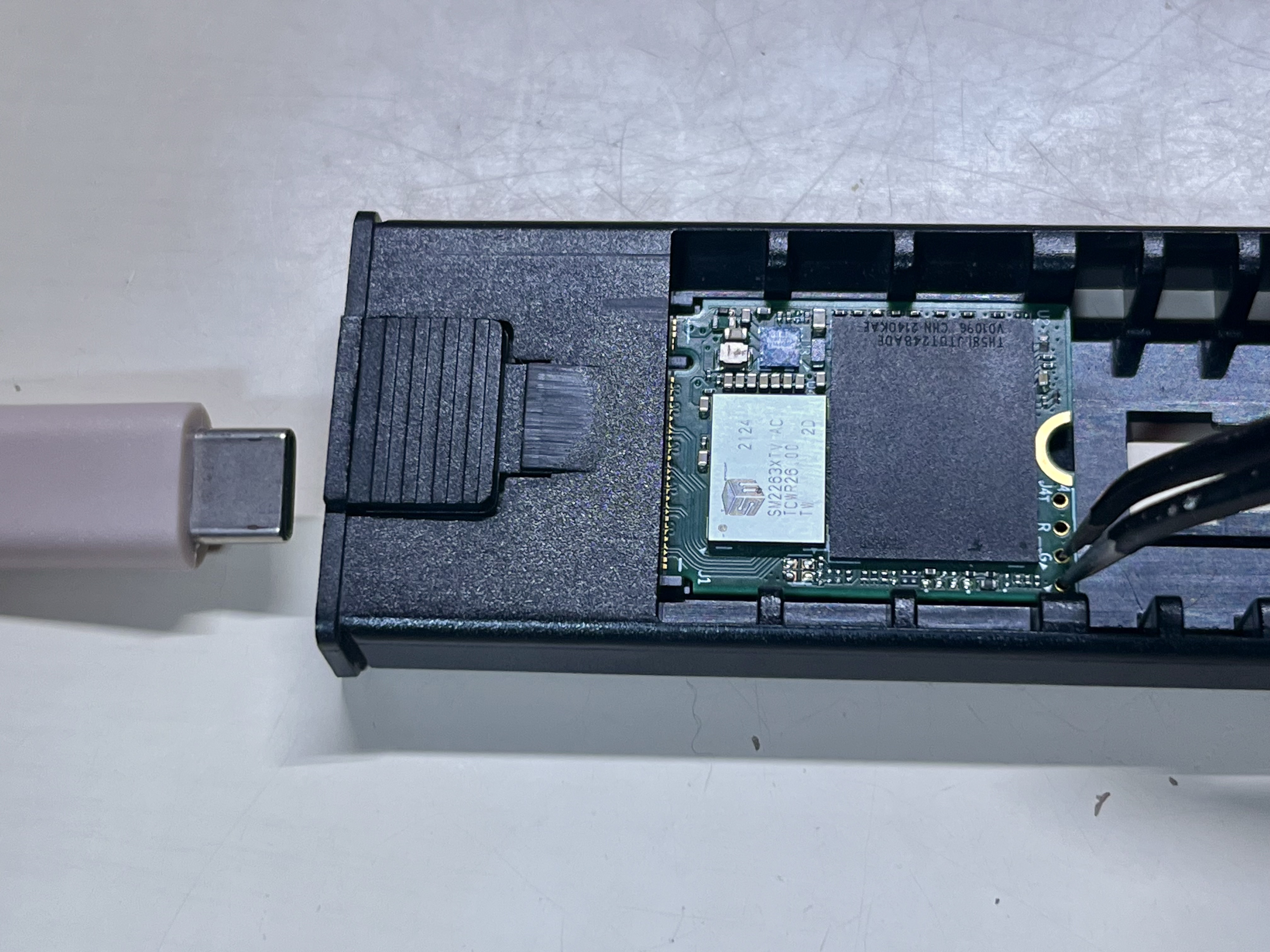
怎样制作系统盘U盘 怎样用U盘制作系统过程是怎么样的
说实话,制作U盘系统盘其实没你想的那么复杂,咱们慢条斯理地走几步,保证你明白了就能做。具体分两大块来聊:
-
准备工作
-
先准备个容量大于4GB的U盘,记得先把重要数据备份走哦,因为后面要格式化那个盘。
- 然后,得去官网下载你想装的操作系统的镜像文件,比如Windows 10的ISO文件。
-
接着,下载一款靠谱的U盘启动盘制作软件,像UltraISO、石大师、小白系统啥的都挺棒。
-
制作步骤
-
把U盘插进电脑,别忘备份数据,这一步超级重要!
- 打开制作工具,选择你刚下载的系统镜像。
- 设定模式,一般用“USB-HDD”,格式选“NTFS”。
- 点击开始制作,程序会帮你把U盘变成启动盘。
- 等待完成后,别忘了重启电脑,进入BIOS(有点复杂但网上教程多),修改启动顺序,把U盘排到前面。
- 重新启动,就能从U盘启动,接下来就能安装系统了。
小伙伴们,别看步骤多,真的就是这么几步,一旦熟了,做起来像吃饭喝水一样简单!特别说一句,做启动盘的工具随便挑一个就行,基本都差不多,选一个你用着顺手的,心里舒坦。
相关问题解答
-
U盘启动盘制作工具哪个好用?
哎呀,这个真是仁者见仁智者见智啦!不过说真的,像浆果一键装机和大白菜那种,界面简单功能全,特别适合我这种“懒癌”患者。操作起来那叫一个顺滑,几乎零门槛。你可以试试几个,看看哪个最合你胃口,毕竟用起来顺手才是王道! -
做系统盘U盘要准备啥材料?
简单粗暴来说,先拿个4G以上的U盘,务必先备份数据,绝对不能丢!然后去找个靠谱的系统镜像,比如Windows 10的ISO,千万别到处瞎下,安全第一。还有个制作工具,UltraISO或者小白系统啥的,网上都挺好找。准备齐了,剩下就靠软件带你飞啦。 -
为什么制作U盘启动盘要格式化U盘?
嘿,这个问题超重要!制作启动盘其实就是把U盘当成一个“迷你系统盘”来用,格式化的目的是清空里面的旧内容,保证新系统文件能整齐地放进U盘里,如果不格式化,很容易弄乱文件结构,启动盘就失灵了!所以小伙伴们,做之前数据备份,格式化时别慌,绝对是必须的步骤! -
怎么设置电脑从U盘启动安装系统?
这步骤其实有点小烧脑,但不难!你要进入电脑的BIOS设置(开机不停按F2、DEL或F12,具体型号不同),找到启动顺序,把U盘调到第一位。保存退出后,电脑就会先从U盘“起飞”启动,你就能顺利开始安装系统啦。放心,好多网上视频和图文教程,边看边操作,十分钟学会没问题!






新增评论