
怎样在Win10电脑上安装虚拟光驱和Win系统中虚拟光驱的安装步骤
说起在Win10电脑上安装虚拟光驱,嘿,方法其实还挺简单的。首先你可以打开桌面上的“此电脑”或者“我的电脑”,点开后,你会看到一个叫虚拟光驱的设备(如果已经安装了的话)。你右键点击它还能打开里面的内容,超级方便。要是用完了,点击“弹出”就能取消挂载虚拟ISO镜像。
不过,有些小伙伴可能电脑里压根没有装虚拟光驱,别慌,咱们一步一步来。最常见的虚拟光驱软件是Daemon Tools,而且这个软件很靠谱。简单来说,你需要:
- 打开你喜欢的浏览器,比如Chrome或者Edge。
- 搜索“Daemon Tools”,找到它的官方网站。
- 下载最新版本的Daemon Tools安装包,然后双击运行安装程序。
- 按照界面提示,选择合适的语言安装,嗯,通常是简体中文,这样看着方便。
这样一来,你的电脑就拥有一个最基本、功能强大的虚拟光驱了,超级爽~
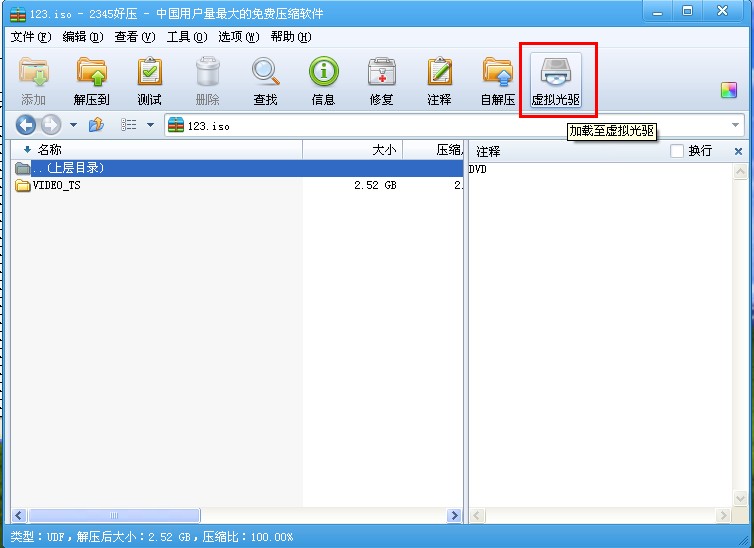
虚拟光驱是什么,安装虚拟光驱软件都有哪些具体步骤
虚拟光驱其实就是一款模拟电脑光驱的软件。说得通俗点,它能让你像用真实光驱一样把光盘镜像文件“塞”进去,不用啥实体光盘,直接用电脑上的镜像文件玩儿,方便得很!这样还可以节省实际光驱的磨损和启动时间,简直是懒人的福音啊。
具体来说,安装虚拟光驱软件的步骤其实蛮清晰,来来来,我给你列个清单:
- 下载软件:一般推荐Daemon Tools Lite,它支持多部虚拟光驱,功能超丰富。记得从官方或靠谱的软件下载站拿,别下错了。
- 安装软件:下载好后,双击exe执行文件开始安装。中途你会被问安装语言,选个你喜欢的就好,毕竟中文最亲切啦。
- 配置虚拟光驱:安装完成后,你可以打开软件,挂载你想用的ISO文件,操作跟开电脑光驱插盘没啥区别。
- 使用和弹出光驱:虚拟光驱挂载了镜像后,打开“此电脑”你就能看到设备啦,用完可以右键“弹出”,很方便。
等你熟悉了这个流程,你就能轻轻松松管理多个虚拟光驱,挂载各种游戏或者软件光盘镜像,省了不少麻烦!
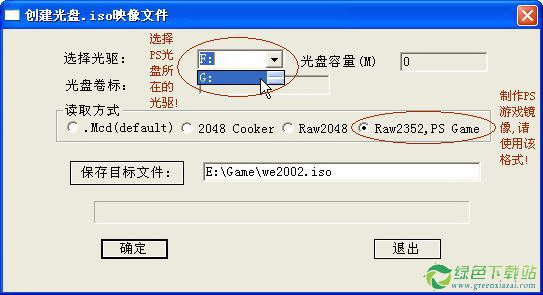
相关问题解答
-
虚拟光驱到底是什么东西?
哎呀,虚拟光驱其实就是模拟真实光驱的软件,可以让你不用实体光盘,直接用电脑里的镜像文件玩游戏、安装软件。超级方便,节省时间又不磨损硬件,简直神器! -
Win10系统自带的虚拟光驱够用吗?
呵呵,这个嘛,Win10的虚拟光驱比较基础,只能挂载ISO文件,功能有限。如果你想多挂载几张镜像或者有更高级需求,还是建议安装像Daemon Tools这样的专业软件,体验棒棒哒! -
安装虚拟光驱软件会不会很复杂?
放心啦,非常简单!只要下载对了安装包,双击点点鼠标,跟着步骤点“下一步”就搞定了。整个过程很顺手,哪怕是小白都能秒懂,轻松完成。 -
虚拟光驱可以用来安装Win7系统吗?
当然可以啦!安装Win7或者Win10,用虚拟光驱先挂载系统镜像,再从里面启动安装,比用实体光盘方便多了,节省你跑光驱的步骤,再也不怕光驱坏掉啦。







新增评论