
电脑怎么进行本地连接设置和联网
说到电脑联网,尤其是通过本地连接来上网,可别小看这一步,其实操作起来超简单!首先呢,你要做的是打开控制面板,然后点击“网络和Internet”,接着到“网络共享中心”,点选“更改适配器设置”。这样你就能看到本地连接图标啦。
接下来的操作有点像设置向导:
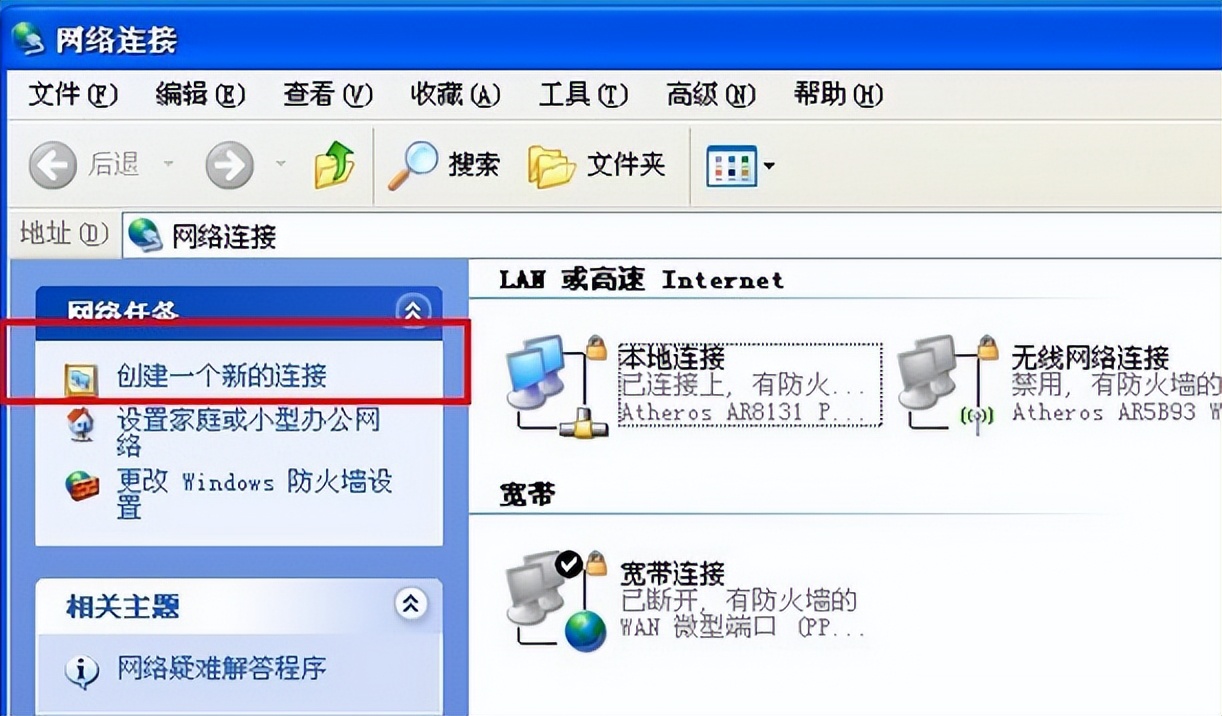
1. 如果你用的是Windows XP系统,先找到“网上邻居”,右键点击选择“属性”,打开后你会看到“网络连接”界面;
2. 在窗口左侧找到“创建一个新的连接”,点击进入新连接向导,点“下一步”;
3. 接着勾选“连接到Internet”,一步步按提示操作,就能顺利完成本地联网设置啦!
其实,电脑本地连接本质上是通过网线或者无线网卡跟你的路由器或者网络出口连接,计算机可以说是个超级厉害的高速计算工具,靠着这条线,数据才能畅通无阻,顺带还能帮你存储信息,自动运行各种程序,感觉超酷的!
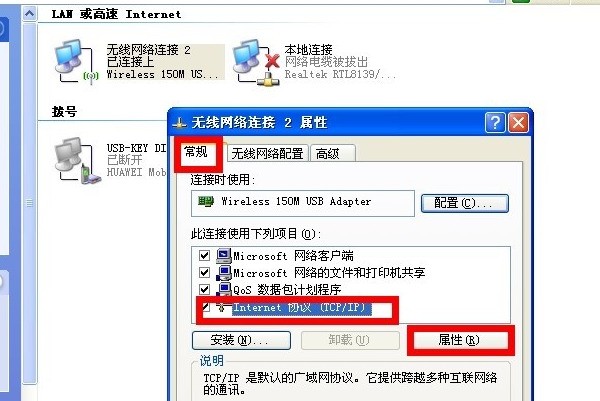
本地连接禁用了怎么恢复 惊喜附送 怎么解决本地连接X的问题
哎呀,发现本地连接被禁用了怎么办?别慌,恢复起来非常nice!具体步骤如下:
1. 右键点击桌面上的“此电脑”图标,选择“属性”;
2. 接着点左侧的“设备管理器”;
3. 在设备管理器里找到“网络适配器”,展开它;
4. 右键你的网卡驱动,选择“启用设备”就大功告成了!
有时候,你会碰到“本地连接X”的问题,看着挺闹心的,但解决起来其实也不难:
1. 网线或水晶头老化,让金属片接触不好,换个新的马上事儿儿解决;
2. 网线出现断路,比如被剪断或折断,也会让连接变成X,仔细检查一下网线,别让它坑了你;
3. 网线过长或者受到干扰信号衰减严重,这种情况下可以考虑添加中继设备来增强信号稳定度。
顺带再说个小贴士,禁用和启用本地连接其实操作也很简单:
- 禁用时,右键“本地连接”图标,点“禁用”,图标会变灰,网络断开,超级直观;
- 启用时,在“更改适配器设置”里找到灰色的本地连接,右键选“启用”,网络很快就活跃起来啦!
相关问题解答
-
电脑本地连接怎么设置最简单?
哎,这个其实很easy!你只要打开控制面板,找到网络和Internet,点网络共享中心,再点更改适配器设置就能看见本地连接了。接着跟着系统提示一步步设置,基本没啥难度,别忘了确认网线连接好,网卡驱动更新精准哦! -
本地连接X了我该咋办才对?
哎呀,别急!你先看下你的网线和水晶头是不是完好,破损的话果断换新的;顺便检查下网络适配器是不是启用状态,否则咱们右键启用就好啦。要是线太长或者有干扰,抓个中继设备来帮忙解决信号问题,保证网络跑得飞快呢! -
怎么恢复被禁用的本地连接?
这招可劲儿用!右键“此电脑”→属性→设备管理器→网络适配器,找到你家网卡驱动,右键启用设备就OK。就这么简单,几秒钟搞定。关键是动作要快,别糟蹋了好网络! -
本地连接怎么禁用和启用?
挺容易的哈!禁用时,你找到本地连接图标,右键点禁用,网络断开没毛病;启用的时候,再右键点启用它就活跃了。还可以直接双击本地连接窗口,点击禁用或启用按钮,两个方法随你喜欢,超级方便!








新增评论