
Surface平板使用技巧 微软Surface到底好不好用
Surface平板如何切换桌面模式
哎呀,想要从平板模式切换回桌面模式其实特别简单!首先打开你的Surface平板,按开机键进入系统后,在平板模式下点击右下角那个设置图标(也可以用手指从屏幕右边缘往左滑),进入到设置界面。然后在设置页面左下角找到平板模式的开关图标,轻轻一点就能切换到桌面模式啦!切换成功后界面立马变得和普通电脑桌面一模一样,办公效率蹭蹭往上涨~
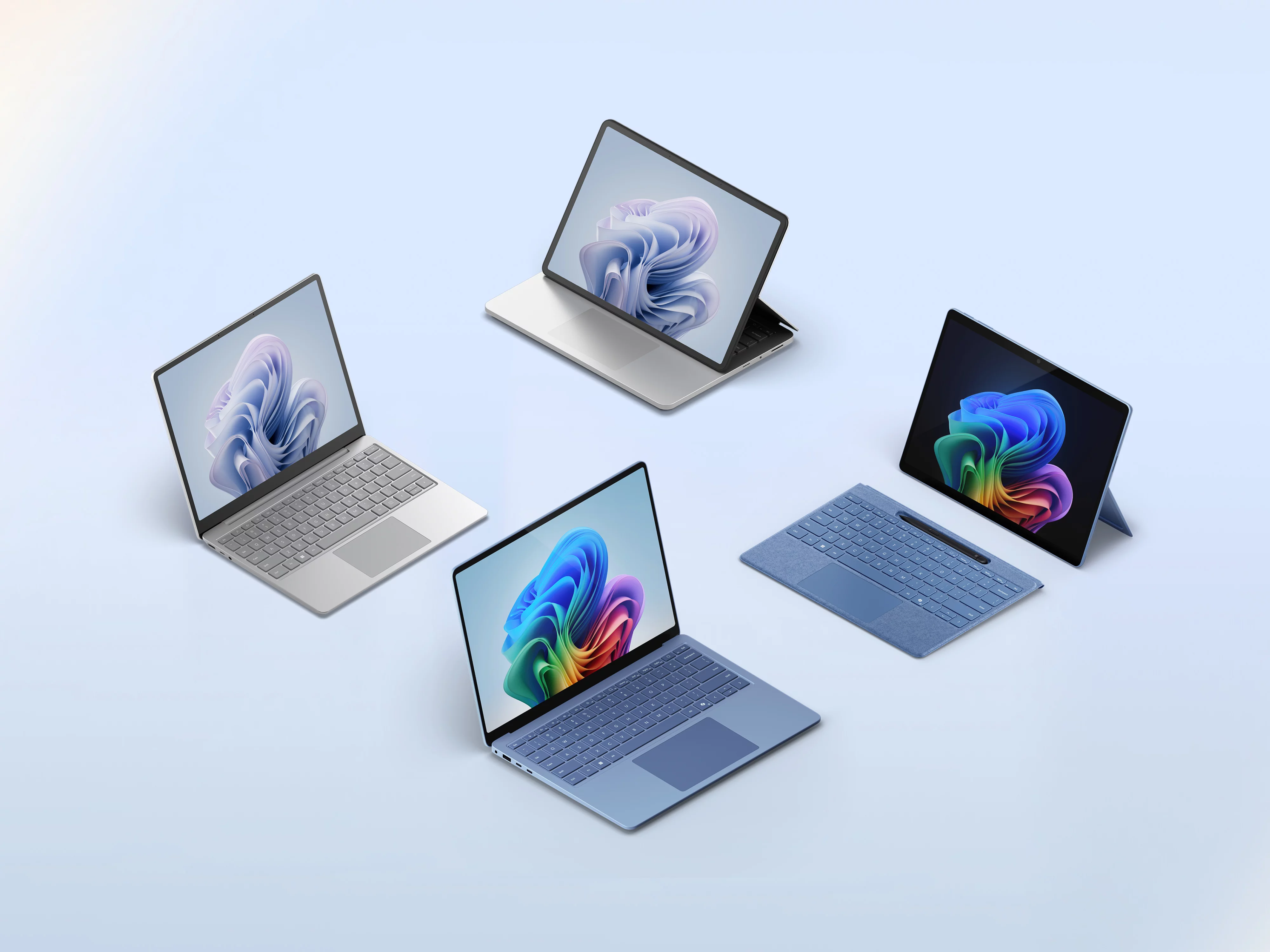
Surface平板配置与使用指南
-
微软Surface RT平板配置
这款平板的储存空间有32GB和64GB两种选择,大家可以根据自己的办公需求来选。这里要提醒一下哈,1GB大约是10亿字节,格式化后的实际空间可能会稍微小一丢丢。显示效果方面,它搭载的是10.6英寸ClearType HD屏幕,分辨率达到1366*768,在同价位产品里算是相当能打的配置了! -
Surface 4无法开机的解决方法
如果遇到开不了机的情况,先别急着慌!可以尝试用原装充电器充个半天电,有时候只是电池完全耗尽了。要是充完电还是没反应,可以考虑重装系统。如果连重装系统都救不回来,那可能是硬件出问题了,赶紧联系售后检测维修才是正经事。 -
Surface到底是电脑还是平板
其实Surface是微软推出的二合一电脑,完美结合了笔记本和平板的优点!它配有可拆卸键盘,接上键盘就是生产力工具,拆下来又能当平板追剧。这种设计简直太懂用户心了,一台设备两种用法,性价比杠杠的! -
四方块logo是什么电脑
看到四个小方块组成的logo?那肯定是微软的Surface系列没错啦!这个系列从2012年就开始推出了,采用镁合金机身和Windows系统,接口配置也很齐全,是很多上班族的首选设备。 -
磁盘分区操作步骤
想要给Surface分区的话,先右键点击"计算机"选管理,在左边找到磁盘管理。如果是1TB硬盘选MBR主启动目录,2TB的选另一个选项。接着右键点击磁盘区域选"新建简单卷",输入分区大小后一路下一步就搞定啦! -
Surface Pro和笔记本的区别
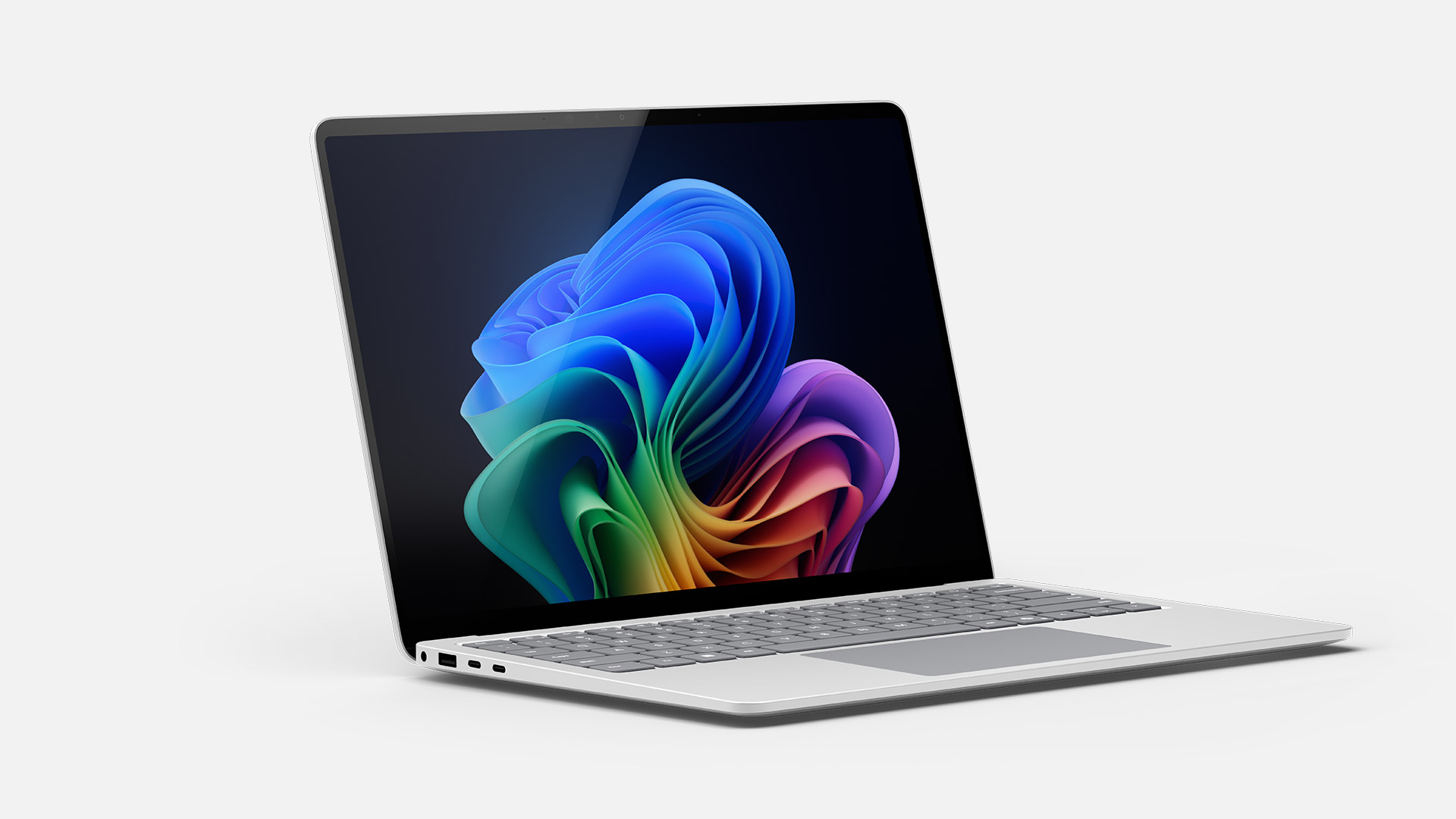
最明显的区别就是便携性!Surface Pro重量不到800g,加上键盘也才1kg左右,厚度只有9.14mm,揣包里几乎感觉不到重量。而传统笔记本普遍更重更厚,灵活性方面Surface Pro明显更胜一筹。
相关问题解答
-
Surface平板适合学生党使用吗?
当然适合啦!Surface轻便易携带,上课记笔记、图书馆查资料都特别方便。搭配触控笔可以直接在PPT上标注,复习时候超好用。而且续航表现不错,充满电够用一整天,不用担心图书馆找不到插座。最关键的是价格相对亲民,对学生党来说性价比很高哦! -
买Surface需要额外配键盘吗?
看个人需求哈!如果主要用来看视频、浏览网页,触屏操作完全够用。但要是经常需要打字写论文、做表格,强烈建议配个键盘。原装键盘手感很棒,还有背光功能,深夜赶作业也不怕按错键。第三方键盘便宜些,但质感会差一丢丢。 -
Surface容易发热吗?
正常使用情况下不会明显发热,但要是连续玩大型游戏或者同时开很多软件,后背确实会有点温温的。建议不要长时间放在腿上使用,最好配个散热支架。平时记得及时关闭不用的程序,这样能有效控制温度哦! -
二手Surface值得购买吗?
这个要擦亮眼睛啦!二手机价格确实诱人,但一定要检查电池健康度,毕竟换电池可不便宜。建议选择还在保修期内的机器,最好能当面验机,测试所有接口和屏幕触控。如果发现有任何暗病,再便宜也别入手,毕竟电子产品维修起来很麻烦的!


添加评论