
IIS安装及网站配置有哪些步骤
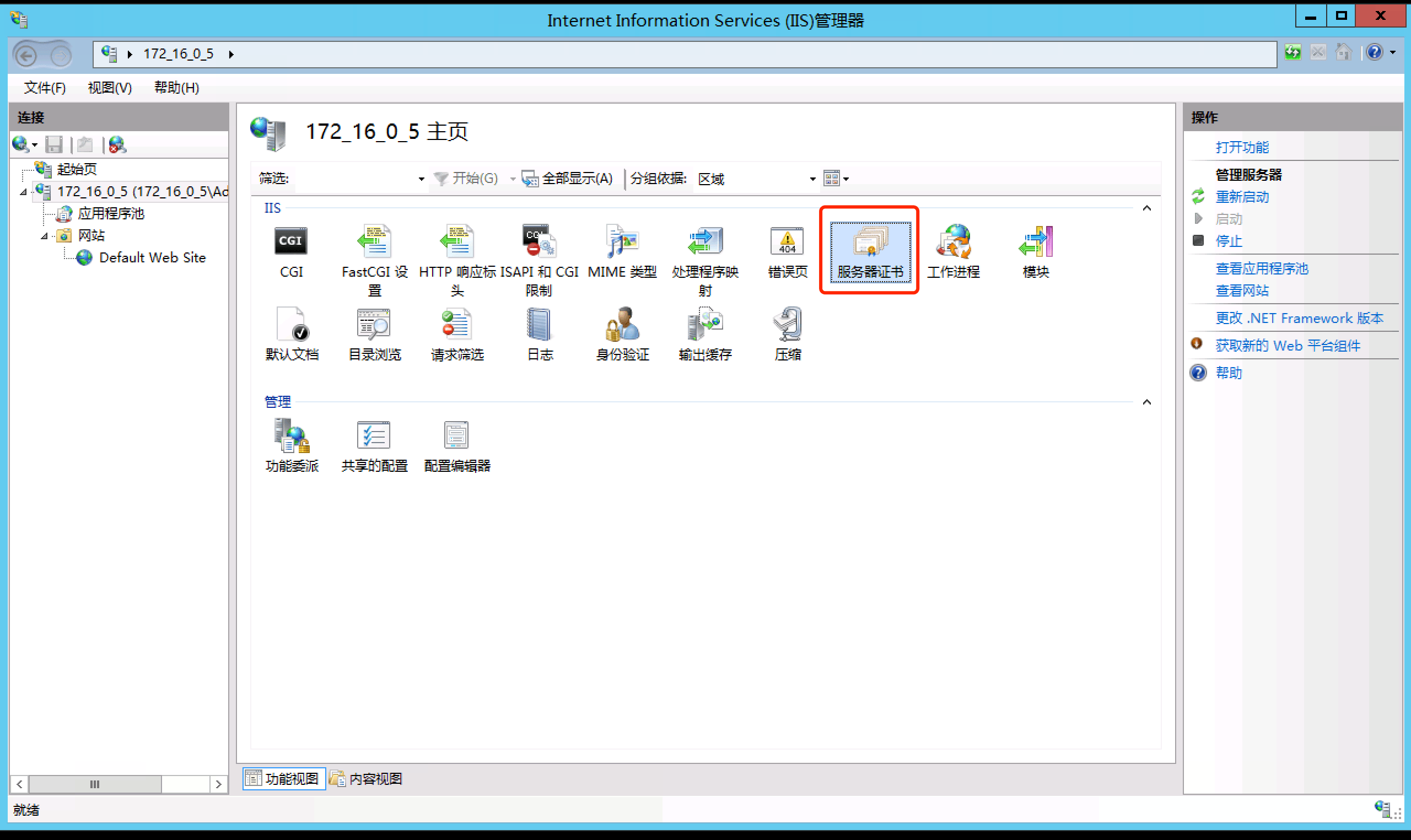
说起IIS安装配置,其实也没那么复杂啦!首先,你得先选择你要管理的网站,这通常在IIS管理器左边的导航栏里能找到。点击进去后,右侧窗口就显示网站的各种属性设置,比如网站名称、物理路径还有端口号这些超重要的选项,别忘了好好配置啊。然后呢,千万别忽视默认文档和脚本的设置喔!这地方可以添加或修改默认文档,确保你的网站访问体验nice到爆。配置完了之后,别着急走,建议你创建个新网站做测试,看看是不是能顺利访问,保证一切滴水不漏!
IIS中HTTP重定向HTTPS和应用程序池管理怎么做
-
首先来说说HTTP到HTTPS的重定向,这个功能超级实用,尤其现在网站都讲究安全性。你只要下载微软官方的URL重写工具(IIS官网有下载链接,放心,用过都说好),安装完毕后,在IIS主页的“URL重写”模块里点击“添加规则”,然后选“空白规则”,开始配置入站规则,名字随便起,记得设置重定向的具体条件和目标地址,亲测有效,说不定还省了不少头疼。
-
说到应用程序池,嘿,这可是管理Web服务性能和稳定性的中坚力量!你得先在IIS管理控制台里展开“应用程序池”文件夹,右键你想调整的那一池(嗯,理解为“那池水”就好,哈哈),点“属性”。在弹出的窗口里,重点关注“回收”标签页,你可以设置工作进程的回收策略,默认是1740分钟,也就是差不多29个小时,这样可以防止踩雷崩溃和内存泄漏。还有别忘了配置进程的身份和最大工作进程数,毕竟多进程处理,有时候真能带来大提升。
-
额外补充一个小提示:想查看自己电脑上的IIS版本吗?方法超级简单!不同系统版本的IIS会有差异。你只要打开控制面板,进入“管理工具”里看看有没有“Internet 信息服务”就OK了。如果没有,那说明你的电脑还没装IIS,赶紧动手安装吧!
相关问题解答
-
IIS安装好后,怎么确认网站配置正确呢?
哎呀,这个问题说实话超常见!配置完毕后,最直接的就是打开浏览器,输入你设置的域名或者IP地址,看能不能顺利打开页面。如果页面加载正常,说明网站配置OK,反之也别急,看看配置的“物理路径”是不是指到了正确的网站文件夹,端口号有没有冲突,或者重写规则有没有写错,一点点排查就能搞定的。 -
URL重写模块安装难不难?要注意什么?
放心啦,URL重写模块安装其实超简单!只要从微软IIS官网上下载,安装包是有向导的,按步骤点“下一步”就行。安装后,得记得重新启动IIS管理器,不然新功能可不会马上出现。另外,配置规则的时候,千万记得备份老的配置文件,别一不小心弄崩了网站,否则就得哭了。 -
应用程序池回收设置有啥讲究?
啊哈,这个问题很好玩!回收其实类似“给服务做体检”,定时帮你清理内存,防止程序长时间运行后卡顿。默认1740分钟挺合适,大家也可以根据自己的网站访问量调整;流量大,就短一点,来得勤快点;流量小,长点也没关系。嘿,如果你不想用户体验被打断,记得设置“回收时不回收活动连接”,保证服务平稳运行才是王道。 -
为什么有的网站启用HTTPS后访问还是不安全?
哎哟,这坑超多人遇到过!多半是因为没正确配置HTTP到HTTPS的重定向,或者SSL证书搞错了。你得用URL重写模块设置一个强制跳转的规则才行,这样无论用户输入什么地址,都会自动跳转到安全的HTTPS版本,保证小绿锁亮起来。还有,记得证书别过期了,不然浏览器一照样弹警告,可别吓跑访客哈!
发布评论