
Win7系统SQL Server 2008连接不上数据库的解决方法有哪些
哎呀,说到Win7系统上连接SQL Server 2008数据库突然连不上了,真的让人头大!别急,咱们一步步来解决。首先,得确保SQL Server服务已经启动。具体操作是这样的:
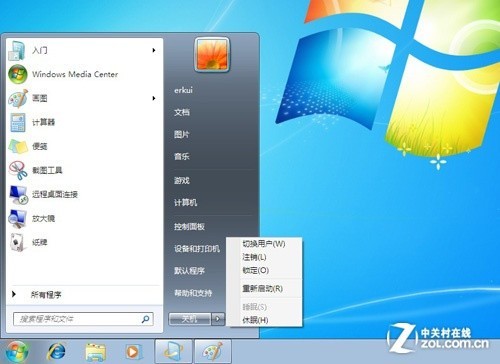
- 鼠标点开桌面左下角的“开始”按钮,依次进入“所有程序”,然后找到“Microsoft SQL Server 2008”文件夹。
- 在里面找到“配置工具”,点击进去选择“SQL Server 配置管理器”。
- 打开后,你会看到带有“MSSQLSERVER”的选项,右键点击选择“启动”或者“重新启动”服务,保证数据库服务是在线状态。
- 确认服务启动之后,检查防火墙设置,别被它给挡胡了。
- 还有,别忘了看看你的连接字符串对不对,账号密码输错可就傻眼了。
总之一句话,遇到连接不上,别慌,多往服务管理器和配置里面瞧一眼,有时候就这么简单,嘻嘻。
微软本地数据库和MSDE数据库是什么怎么理解
好了,聊完连接问题,我们顺便来扒一扒微软本地数据库和MSDE到底是个啥宝贝。其实呢,微软本地数据库就是微软提供给个人或者小微企业使用的数据库解决方案,最知名的版本就是SQL Server Express版。它的特点真的是相当棒:
- SQL Server Express版:免费、轻量又好用,专给小型应用和桌面数据库设计。有点像你平时手机里用的那个小工具,功能足够用还不占空间。
- Microsoft SQL Server Desktop Engine(MSDE):这个是SQL Server的桌面小兄弟,基于SQL Server核心技术炼成。虽然能耐没完整版那么强,但足以满足小项目的存储和查询需求。它容量支持2G左右,并发用户不超过5个,主要就是小而美。
MSDE不带图形界面管理工具,得靠命令行或其他客户端操作,但它和SQL Server的兼容性很高,开发人员可以轻轻松松从MSDE迁移到SQL Server,简直是小白与大神之间的桥梁。
此外,微软的本地数据库一般被小伙伴们用来快速开发和测试,不需要大规模服务器支持时特别给力。

相关问题解答
- Win7系统SQL Server 2008连接不上怎么快速排查服务问题?
哎,这个问题其实挺常见的,别急,先打开“SQL Server配置管理器”,看看“MSSQLSERVER”服务是不是没启动,是不是被什么原因给关闭了。服务不启动,数据库肯定连接不上啦!同时,别忘了瞅瞅防火墙有没有搞事,堵住了端口,要是这些都ok,再看看你的连接字符串是不是乱写的,账号密码啥的是不是对上了。按照这个套路来,绝大部分连接问题都能秒解决!
- MSDE数据库适合用在哪些场合啊?
MSDE嘛,简直就是适合那些小型项目和桌面应用的好帮手。你知道的,它不支持太大的数据库容量,也没图形化管理工具,但兼容性强,能和完整版SQL Server无缝衔接。特别是个人开发者或者小微企业,或者临时搭个测试环境,那用MSDE就妥妥的,省心又方便!
- SQL Server Express和MSDE有什么区别呢?
嘿嘿,这个问题问得好。简单来说呢,SQL Server Express是微软推出的免费版本,功能比MSDE强多了,有图形管理工具,更适合一般用户;而MSDE就相当于是更早期的轻量级桌面引擎,功能稍微有限但也够用。两者都是为小型应用准备的,不过SQL Server Express更现代更全能,推荐大家用它。
- 在Win10怎么打开SQL Server数据库服务,操作麻烦吗?
其实一点也不复杂!你只要按下面步骤走:
- 找到桌面或开始菜单上的“我的电脑”图标,右击它选择“管理”。
- 进入“计算机管理”窗口,点开左边的“服务和应用程序”。
- 再点击“服务”,然后翻到“SQL Server”相关服务,可以右键启动、停止或者重启它。
就这么简单,操作顺畅得不要不要的!搞定之后,你就可以安心地连接你的数据库啦。超实用,赶紧试试吧~
发布评论