
用友软件安装时遇到IIS不符合问题怎么解决
哎,说到用友T3、T6还有XP系统安装时常常会碰到IIS不符合的问题,真的是让人头大。不过别急,咱们一步步来,完全可以搞定!首先啊,要确认你手头有适合XP系统的IIS 5.1安装包,这个可以从靠谱的地方下载,解压放在比如说D:\IIS5.1_FOR_XP这样的文件夹里。
然后,打开控制面板,点开始菜单里的“控制面板”,接着双击“添加或删除程序”,侧边栏中找到“添加/删除Windows组件”按钮点击进入。接下来,在弹出的Windows组件向导里,选中“Internet信息服务(IIS)”,点下一步。系统会提示你插入XP安装光盘或指向字安装文件夹,别慌照步骤来就对了。
有时候安装完IIS还得重启电脑,这样改动才会生效,重启后再次运行用友安装程序,看之前那个烦人的IIS不符合提示不见了没有?如果还在,赶紧检查下系统更新或者驱动有没有问题,毕竟有时候兼容性和系统补丁没跟上也会闹别扭。
另外,有一点很重要:用友T3的IIS需求也得看清楚,如果是服务器端,IIS必不可少;但是个人用的话,并非绝对必须。别忘记确认IIS版本和服务配置都妥当,千万别少装了必要的功能。
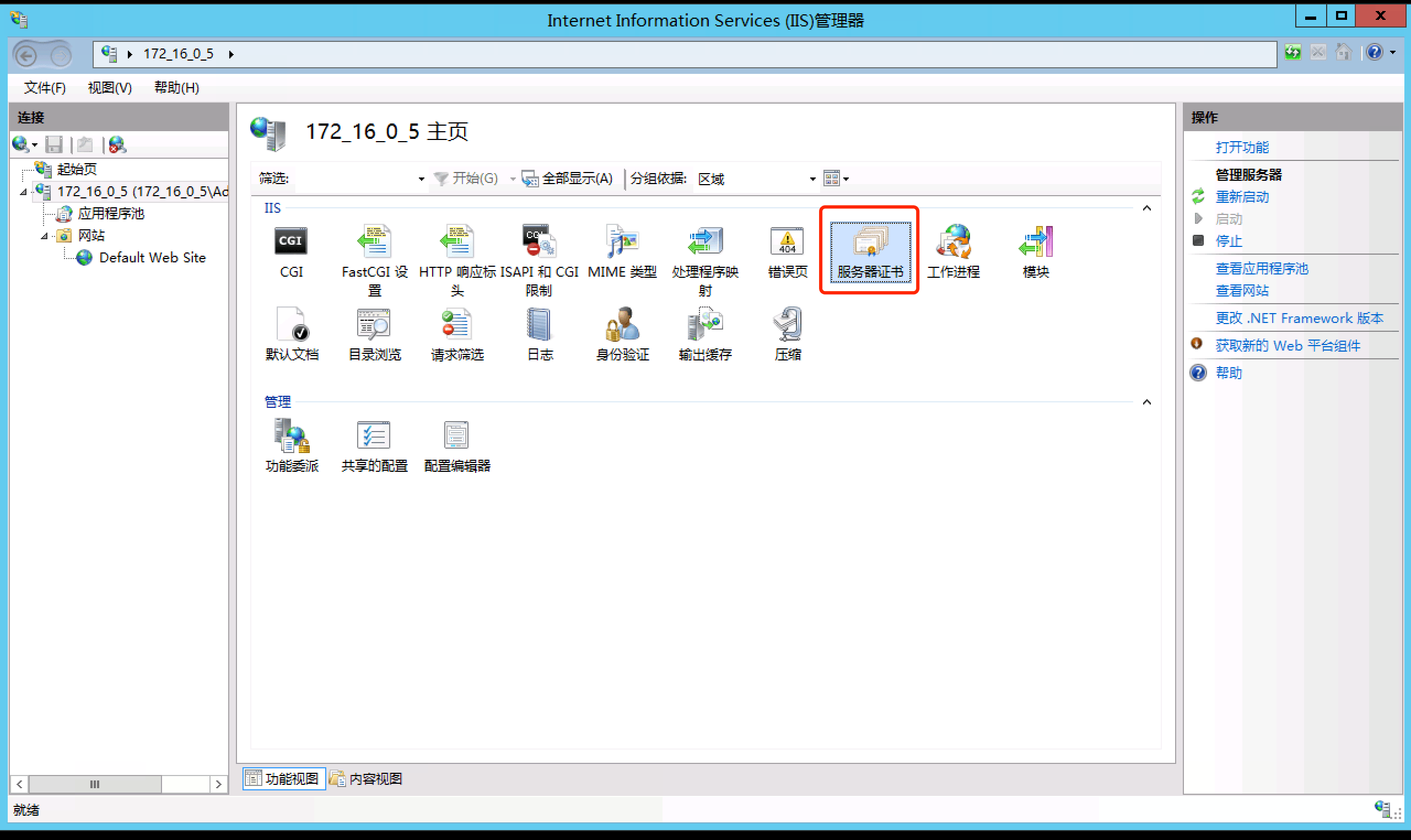
为什么用友安装时会出现IIS虚拟目录建立失败 怎么办
啊,说到建立IIS虚拟目录比如U8吃饭(U8EAT)或U8WEB失败的情况,这也是老朋友了。有些时候你安装用友高版本,比如852、870这些,安装过程就会弹窗说建立虚拟目录失败,别太紧张,这其实可能是因为IIS服务没启动,或者权限设置不对劲。我们一起来对号入座:
- 检查IIS服务是否运行,打开“服务”,找到“Internet信息服务”确认它已启动。
- 确保用友U8应用池账户权限够用,能访问IIS配置文件和对应文件夹。
- 防火墙、杀毒软件别挡着哦,有时候它们擅自封锁搞得你一头雾水。
- 如果你不需要Web模块,选择自定义安装,别勾选Web相关模块,这样更省事,也避免误报错误。
- Win7或其他系统遇到此类问题,也可以检查网络连接,稳稳的联网才放心。
顺带说下哈,如果用友提示“添加删除Windows组件进行IIS安装”,你就按照提示去操作,耐心等安装完成就好,别着急,安装过程可能有点慢。完成后记得重启电脑,效果棒棒哒!

相关问题解答
-
用友软件安装时提示IIS不符合该怎么办?
哎呀,这个挺常见的啦!你先确认自己有没有正确安装并启用了IIS服务,首次安装IIS时,别忘了打开控制面板,挨个勾选好对应功能,然后耐心等待安装完成,重启电脑很关键哦!如果还不行,推荐检查一下系统更新和驱动,别的小伙伴也遇到过,更新后一切变得顺畅好多。 -
为什么用友U8安装时会显示“建立虚拟目录失败”?
唉,这事儿最烦人了。通常是IIS没启动,或者用友应用权限不够。简单点,去服务里确认IIS启动了没,设置一下应用池的账户权限,关掉防火墙试试(当然记得开回来),一般就妥了。还有就是,别安装不需要的Web模块,避免坑自己。 -
XP系统怎么安装IIS 5.1才能用好用友?
老铁们,这里有套路!先找个靠谱来源下载IIS 5.1安装包,解压好别乱放。然后打开“添加或删除程序”,点左边的“添加/删除Windows组件”,勾选IIS,按提示插入XP安装盘或给安装源文件夹路径,等它慢慢搞定安装。最关键的是,装完记得重启电脑,这才能保证生效,放心大胆用用友。 -
有没有办法不用安装IIS也能运行用友软件?
这就得看你用的是哪个版本,用友T3个人版一般IIS不是强制需求,服务器端就非得有。如果你是U8或带WEB模块的,基本没戏,不装IIS,相关网页平台那部分玩不转。但如果你懒得折腾,又不打算用WEB功能,安装时选择不要默认装Web模块,完全可以绕过这坑,轻松不少哦!
发布评论