
IIS安装后无法通过IP访问服务器的常见原因有哪些
说到IIS安装完了却无法通过IP访问服务器,别急,咱们先看看背后的原因到底是啥吧:
- 防火墙设置拦截了其他设备访问IIS,这个是最常见的,谁叫Windows防火墙默认比较严呢。
- 网络配置问题,让其他电脑根本连不上你的主机,哎呀,IP冲突或者子网不对都可能导致。
- IIS绑定的IP地址没配对,或者根本没指定IP,导致外面的人儿找不到门。
- IIS没有启用外部访问功能,就算开了门,没给钥匙,也白搭。
总之,遇见访问不了,首先别慌,顺着这点儿一条条排查就行啦!
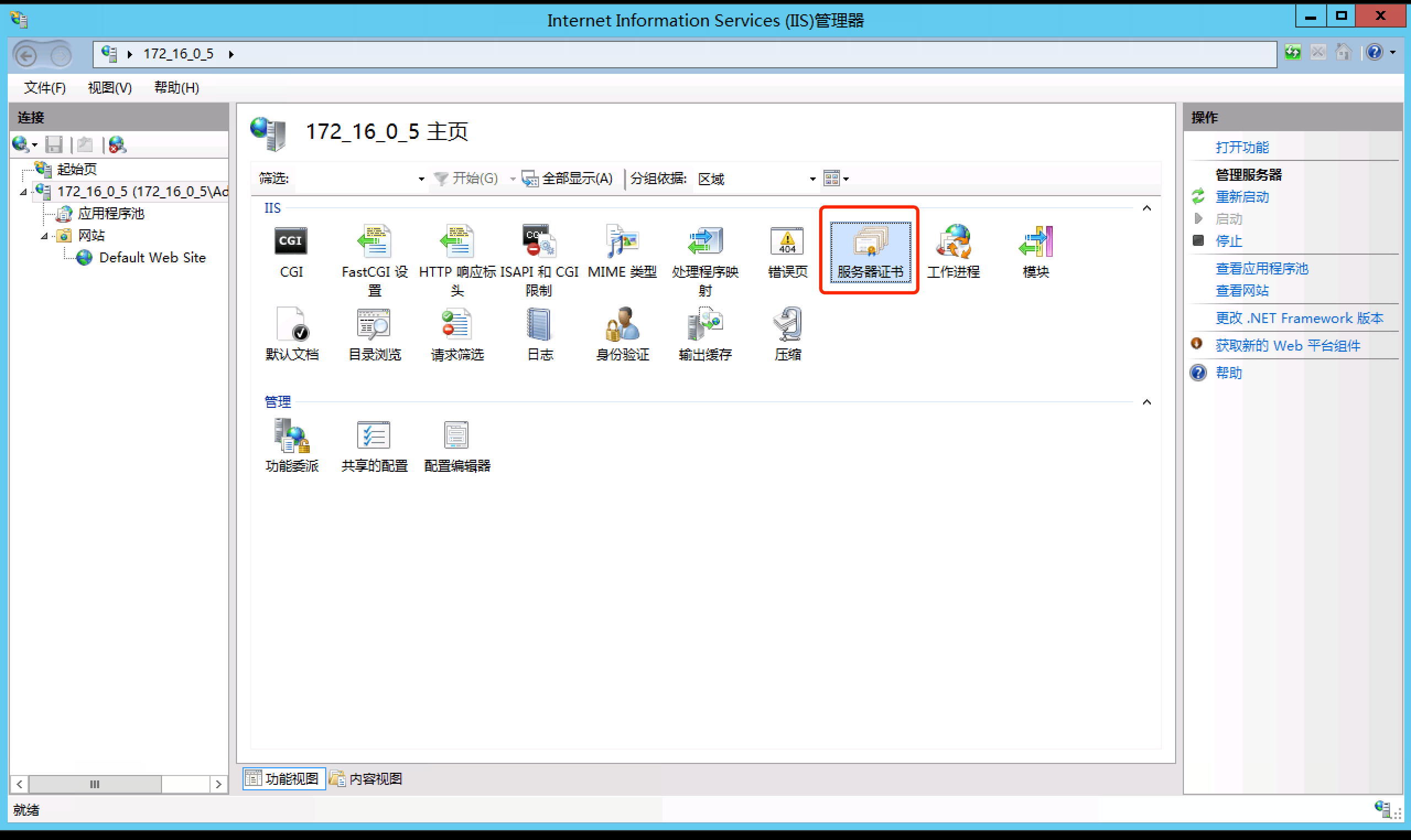
外网如何访问本地IIS站点 路由器设置要怎么做
好了,接下来更刺激了!如果你想让外网的小伙伴们也能访问你的本地IIS网站,那路由器设置可不能少哦,下面是超级详细的步骤:
- 确定路由器IP地址
-
超简单,按下Win+R,敲入cmd,回车,输入
ipconfig,再找“默认网关”后面的数字,哇,这就是你路由器的IP啦,记好它! -
登录路由器管理界面
-
用刚才查到的IP在浏览器里打开,输入账号密码,你懂的(一般厂商默认密码去路由器背面看)。
-
端口转发设置
- 找“端口转发”或者“虚拟服务器”这类设置,你的目标是把外网访问的端口映射到内网IIS服务器所在机器的IP地址上,也就是说,告诉路由器“嘿!有人打这个端口,帮忙送到这台服务器去!”
-
端口别忘了默认IIS是80端口哟,如果你想用别的端口,也ok,但访问时记得带上端口号。
-
检查公网IP
-
确保你的外网IP是固定的(不然经常变就尴尬了),或者用DDNS服务帮你解决动态IP问题。
-
防火墙和安全软件设置
- 别忘了,在路由器和服务器的防火墙上都得允许这个端口,不然访问还是白搭。
啊哈,这样一设置,外网的小伙伴就可以愉快访问你本地的IIS网站啦,是不是很酷?

相关问题解答
-
为什么我本地能访问IIS,远程却访问不了呢?
哎呀,这个问题大多数是防火墙捣的鬼啦!你看,Windows防火墙默认超级给力,凡是外来的访问都会卡住,所以一定要打开控制面板,找到系统和安全的“Windows防火墙”,点击“允许程序通过防火墙”,把IIS的相关端口放行。这样一来,外面的小伙伴们才有进来的“钥匙”,不然就只能在家门口干瞪眼了。 -
IIS绑定IP地址怎么设置才对?
哦,这个其实挺简单,你打开IIS管理器,右键你的网站,选择“编辑绑定”,在这里你可以指定一个具体的IP地址或者选择“全部未分配”,如果绑定了错误的IP,外边访问的时候就找不到门啦!所以一定要确认绑定的IP是服务器使用的那个才行。 -
怎样让IIS支持匿名访问,方便大家访问网站?
嘿,这个问题解决了可以让访问更简单哦!你打开IIS,找到“目录安全性”下的“身份验证和访问控制”,勾选“启用匿名访问”,接着输入用户名和密码(或者选择合适的系统用户),这样访问者就可以不用每次都输入账号密码啦,体验感是不是棒棒哒? -
怎么通过二级域名访问IIS网站,绑定步骤是什么?
要搞定这个,你得先去你的域名注册商那里,把主域名和你想要的二级域名都解析到你的公网IP,基本是通过设置A记录或者CNAME。然后在IIS管理器里,给你的站点添加对应的主机名绑定。这样,无论别人输入你的二级域名,都会直接访问你的IIS服务器,简简单单,超级实用!
发布评论