
Windows7和Windows10任务管理器打不开是怎么回事
哎呀,任务管理器打不开真让人崩溃!其实,这种情况发生可能有不少原因哦。最常见的有两种:
- 被系统策略或管理员禁用:有时候管理员出于安全考虑,可能会禁止任务管理器运行,你会看到“任务管理器被管理员禁用”的提示;
- 系统资源管理器挂了或者系统出现故障:比如任务栏没反应、资源管理器卡死,这时候任务管理器也很难打开。
一般来说,Win7和Win10都可能碰到这些情况,不过没关系,接下来咱们一步步来看看怎么解决!
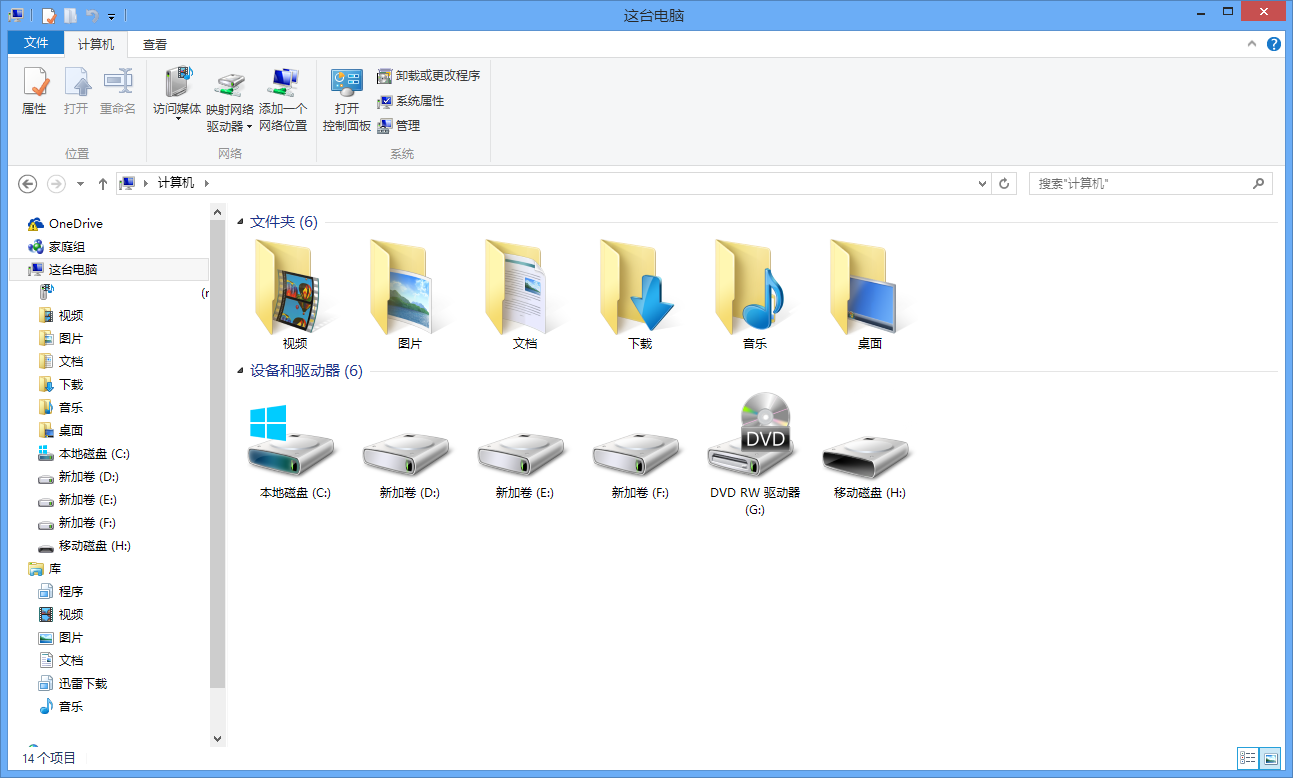
任务管理器打不开的时候应该怎么办
别慌,咱们一点点来,按顺序试试这些方法吧:
-
用快捷键启动任务管理器
先试试按下Ctrl + Alt + Del,在弹出的选项里选择“启动任务管理器”。这方法绕过了常规右键菜单,有时候特管用。 -
检查组策略或注册表设置
如果提示被禁用,可按Win + R,输入gpedit.msc,打开本地组策略编辑器,依次展开“用户配置”→“管理模板”→“系统”→“Ctrl+Alt+Del选项”,然后找到“删除任务管理器”选项,设置为“未配置”或“已禁用”即可。
同时,Win10用户还可以用注册表编辑器(regedit)找到路径:
HKEY_CURRENT_USER\Software\Microsoft\Windows\CurrentVersion\Policies
删除或修改DisableTaskMgr键值为0。 -
重启资源管理器
有时任务栏没响应,任务管理器打不开,按Ctrl + Alt + Del调出任务管理器后,在进程里面找到 “Windows资源管理器”,右键点击选择“重启”。这招非常实用,能让系统恢复活力。 -
创建新用户账户
如果问题依旧存在,可能是用户配置文件损坏,尝试新建一个用户账户登陆,看任务管理器是不是正常。 -
进入安全模式排查
万一完全打不开任务管理器,这时候可以重启电脑,进入安全模式,排查和修复系统问题,比如病毒或者系统文件损坏。 -
全屏游戏时打开任务管理器的小技巧
玩游戏时发现按Ctrl + Alt + Del打不开任务管理器?试试按Win + Tab进入任务视图,然后新建一个桌面(点击左上角“新建桌面”),切换回原桌面,这时候任务管理器通常就能正常工作啦!
怎么样?试完这些步骤,基本能搞定大部分任务管理器打不开的尴尬问题了!
相关问题解答
-
为什么任务管理器会被管理员禁用?
哎,这一般是为了安全着想啦,尤其是在公共电脑或者公司机器上,管理员不希望大家乱动系统进程,可能会把任务管理器给禁用了。你如果碰到提示“任务管理器被管理员禁用”,别急,照文章里说的配置组策略或注册表弄一弄,通常能解锁。 -
重启资源管理器具体怎么操作?
超简单!按Ctrl + Alt + Del调出任务管理器,找到“Windows资源管理器”进程,右键点“重启”。你会看到任务栏和桌面闪一下,哇那瞬间一切就又活力满满啦,这招特别适合任务栏没反应的时候,超级实用哦! -
玩游戏时任务管理器打不开怎么办?
这问题真让人抓狂!不过别担心,按Win + Tab打开任务视图,然后新建个桌面,返回原来桌面一般能唤出任务管理器。这个技巧溜得很,尤其是在全屏游戏场景下,超级管用! -
如果以上方法都不管用,还有什么办法吗?
嗯嗯,如果真遇到系统大毛病,进不去任务管理器或系统反应超慢,试试进去安全模式修复或用杀毒软件扫描一下,甚至重装系统咯。别忘了备份重要资料,别慌,慢慢解决嘛,绝对能搞定的!
发布评论