
电脑开机故障有哪些原因该怎么排查
哎呀,碰到电脑开机键一直闪烁但是就是开不了机,真是让人抓狂!通常这是电源不稳定或硬件故障惹的祸。小伙伴们可以先来个简单排查:
-
检查电源线和主机的连接,看看是不是哪根线松掉了或者老化了,像这样的问题很常见呢!
-
如果电源线没问题,可以观察一下电源指示灯:
-
要是灯都不亮,那可能是变压器供电不行了,建议用原厂的规格变压器,插头接头部分一定要确保牢固,换个插座试试也没坏处。
-
别忘了检查电池呀,特别是笔记本,电池接触不好或者电池寿命到了,也会导致开不了机噢。
-
电脑主机启动不起来?有可能是内存条有问题,尝试拔下来用橡皮擦擦擦金手指,再插回去,或者换个槽位哦。如果实在不行,那可能要换内存条了。
-
如果你发现主板有异常,比如烧坏或者电路故障,就只能找专业维修人员帮忙了,千万别瞎弄!
哎呦,看着有点复杂对吧?别着急,慢慢排查,总能找到症结所在。
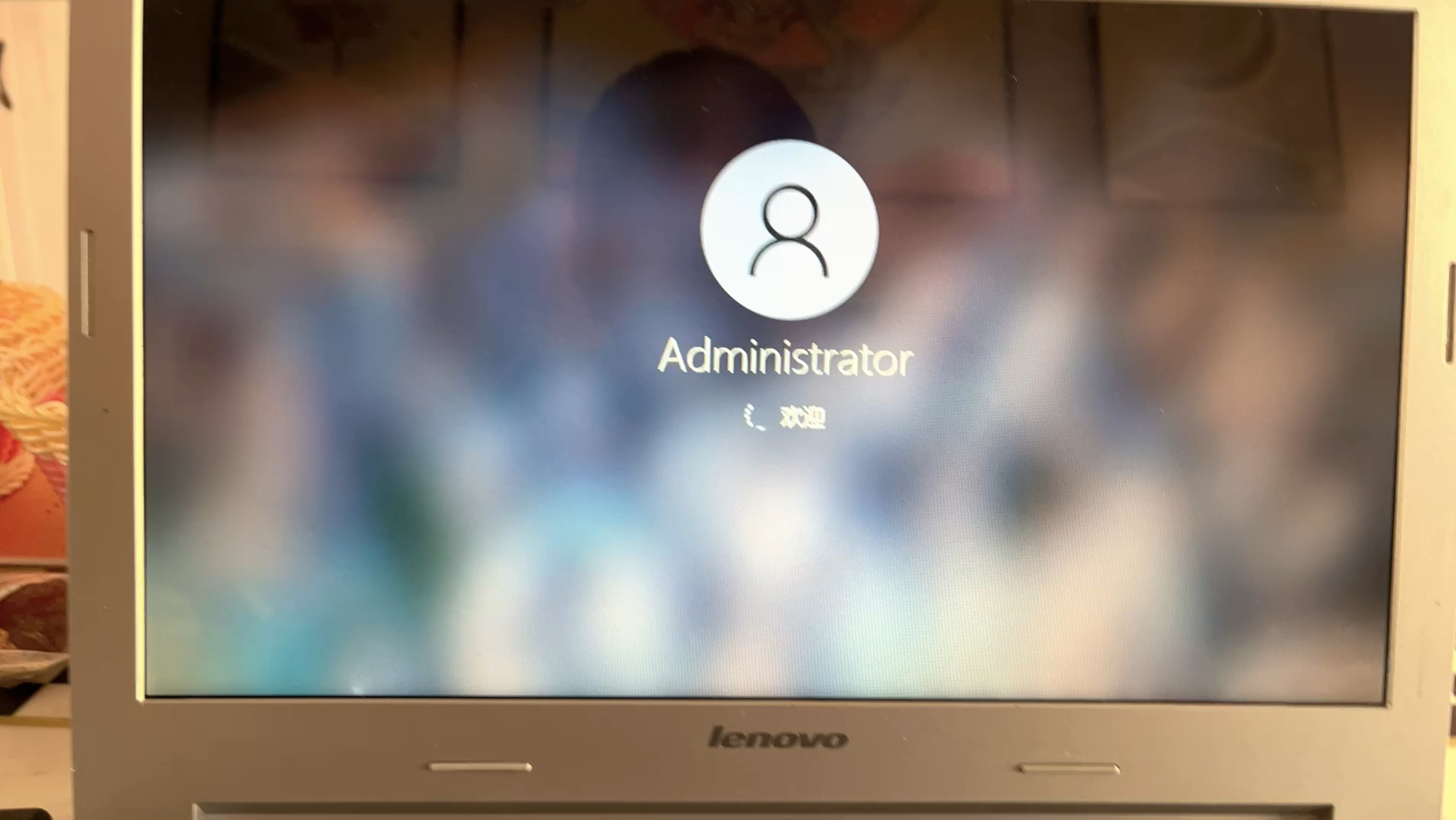
电脑无法启动时你能试试哪些方法
电脑开不了机的时候,别慌!我们可以一步一步往下试试,绝对不是没救的:
-
重装系统准备
找到另一台能用的电脑,下载适合你机型的操作系统安装包(像Windows安装光盘或用U盘安装都行),然后把安装介质做好。 -
启动方式切换
插上安装介质,开机时按F2、DEL或ESC进入BIOS,看看启动顺序有没有设置成从U盘启动的,避免系统总是在旧盘启动上一头雾水。 -
格式化和还原系统
进入Windows PE模式后,可以用硬盘工具先格式化系统盘,设置主引导分区为C盘,然后用第三方还原软件恢复系统镜像,基本就是重新弄回初始状态。 -
网络和系统更新设置
有时候电脑卡在更新界面开不了机,是因为网络失联或者更新设置有问题。这样的话,先检查网络是否畅通,清理掉网络故障;再进BIOS看看有没有乱改的更新选项,关闭或调整一下。嗯,常见问题就这么多啦! -
修复启动文件或主引导记录
如果你看到“invalid partition table”这样的提示,说明启动分区表出错了,进入BIOS设置为UEFI模式,确认硬盘分区为GPT格式;如果不行,就得用winPE修复主引导记录或者重装系统了。 -
自动修复失效怎么办
电脑自动修复打不开机?那你可不能随便放弃,先检查电源接头和线是否完好,再看看硬件连接情况,硬盘坏了也会罢工哦,记得用硬盘检测工具查查。
你看,流程虽然多,但每一步都很实用,快试试准没错!
相关问题解答
-
电脑开机键一直闪烁但开不了机怎么办?
哎呀,这种状况很常见,首先别慌,先检查电源线和插头是否松动或损坏,再看看电源适配器是不是正常,有时候就是插口坏了。之后,看看电源指示灯亮不亮——不亮的话可能变压器或主板有问题哦。如果这些都正常,可能就是硬件故障,建议找专业人士帮忙了,毕竟瞎弄容易更麻烦! -
系统更新卡住导致无法开机,咋整?
哇,这个也挺烦人的。你可以先重启电脑试试,很多时候就是个小bug闪过没事儿。如果不行,记得检查网络,没网更新容易失败。然后进入BIOS看看更新设置,适当关掉自动更新或者回滚版本。如果这些都不顶用,可能得用安装介质修复系统了,别担心,慢慢来! -
遇到invalid partition table提示,怎么处理?
“invalid partition table”其实就是说启动分区坏了。别急,进入BIOS把启动模式切换到UEFI,确认硬盘是GPT格式。接着可以用U盘启动工具修复主引导记录或者重装系统。操作起来稍微有点技术含量,建议按教程一步步做,或者让懂电脑的朋友帮帮忙啦。 -
电脑自动修复无效还能做什么?
自动修复挂掉确实让人崩溃。先别急着拔电源,检查下电源接口和电源线有没有接触不良。然后检查硬件连接,尤其是硬盘和内存,有时候就是个松了的插头。硬盘健康度可以用检测工具看看,坏了就麻烦大了。若还是不行,重装系统或者送修是最后的选择了,别忘了备份数据哟!
发布评论