
MSDN下载Win10镜像步骤 怎么在MSDN下载Windows10系统
如何在MSDN网站下载Win10镜像
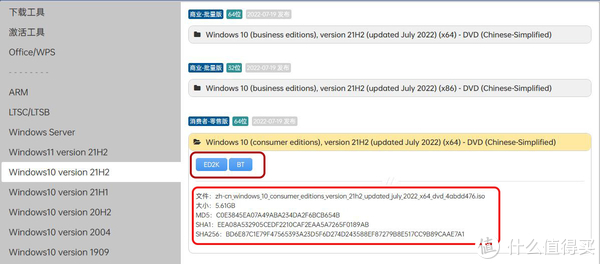
首先咱们得打开百度搜索"MSDN",点进官网首页后,哇塞,一眼就能看到"操作系统"这个选项。点进去找到Windows 10,然后选择简体中文版本。这里要特别注意哈,根据电脑内存来选系统位数:4GB以下选x86(32位),4GB以上选x64(64位)。千万别选错啦,不然安装时会出问题的!
MSDN我告诉你网站下载教程
-
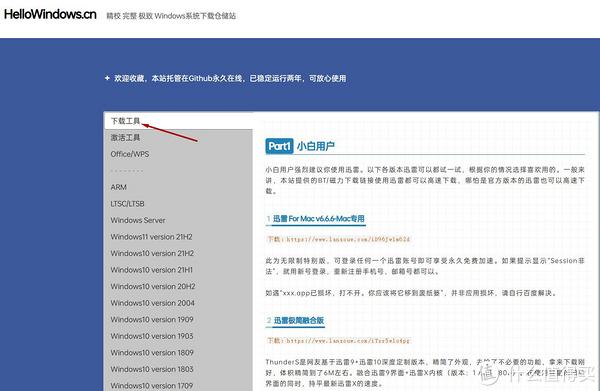
访问正确网站:直接在浏览器输入"msdn我告诉你"搜索,认准第一个官网链接点进去。这个网站可是微软官方认可的镜像下载站,安全靠谱得很!
-
选择系统版本:在左侧菜单栏找到"操作系统",点击"windows10"进入下载页面。这里会有各种版本,建议选择最新的消费者版,里面包含专业版、家庭版等多个版本。
-
复制下载链接:找到需要的版本后,右边会有一串ed2k开头的下载链接。右键复制链接,然后用迅雷或者其他下载工具新建任务粘贴即可。记得下载前核对文件大小和SHA1校验值哦!
-
制作安装U盘:下载完ISO镜像后,还需要用U盘制作启动盘。推荐使用微软官方的Media Creation Tool工具,傻瓜式操作特别简单,跟着提示一步步来就搞定。
相关问题解答
-
MSDN下载的Win10系统需要激活吗?
哎呀,这个问题问得好!MSDN下载的确实是正版系统,但安装后还是需要激活的。你可以用之前购买的正版密钥激活,或者通过微软官方渠道购买新密钥。不过要注意哈,千万别用那些来路不明的激活工具,容易中病毒不说,还可能导致系统不稳定。建议老老实实走正规渠道,用着也放心不是? -
下载的ISO镜像如何安装到电脑?
安装方法其实超简单的!首先准备一个8G以上的U盘,然后用微软官方工具制作启动盘。重启电脑进入BIOS设置U盘启动,接着就像安装普通软件一样跟着提示操作就行。不过重要数据一定要提前备份哦,不然装系统时格式化硬盘就全没啦! -
32位和64位系统该怎么选择?
这个主要看电脑内存大小啦!4GB以下内存老老实实用32位,4GB以上果断选64位。现在新电脑基本都是8G内存起步,所以直接选64位就对了。64位系统能更好发挥硬件性能,用起来也更流畅,简直是爽歪歪! -
MSDN下载的镜像和官网有什么不同?
其实都是一模一样的原版镜像啦!MSDN是微软给开发者提供的下载渠道,和官网的镜像完全一致,都是正儿八经的官方版本。不同的是MSDN提供了ed2k下载链接,可以用下载工具多线程下载,速度会比官网直接下载快很多呢!


添加评论