
怎么用PS把图片边缘变成渐变以及ps怎么做透明渐变效果
你知道怎么轻松用PS让图片边缘变成渐变效果吗?其实超级简单,跟着我一步步操作就能搞定!
- 首先,打开你的电脑,启动PS软件,点击【打开】,选择你想修改的照片,然后点击【打开】载入图片。
- 选中左侧工具栏的【矩形选框工具】,把整个图片全选起来。
- 再点击上方菜单栏【选择】→【修改】→【羽化】,这里的羽化半径越大,边缘的渐变越柔和哦,设置好之后点击【确定】。
- 接着,点击右下角图层面板里的【添加图层蒙版】按钮,这时候你会看到图片边缘变成了渐变状态,超酷对吧!
- 如果你想做得更炫酷,给图层添加蒙版后,可以选中图层蒙版,再用【渐变工具】,选择前景色到透明的渐变,这样就能让边缘实现透明渐变了。只要轻轻拖动鼠标,从你想开始透明的地方到结束的地方松开,一幅渐变透明效果的图片就诞生啦!
是不是感觉超easy?PS的图层蒙版和渐变工具简直是制作透明渐变的最佳拍档,玩起来完全停不下来。
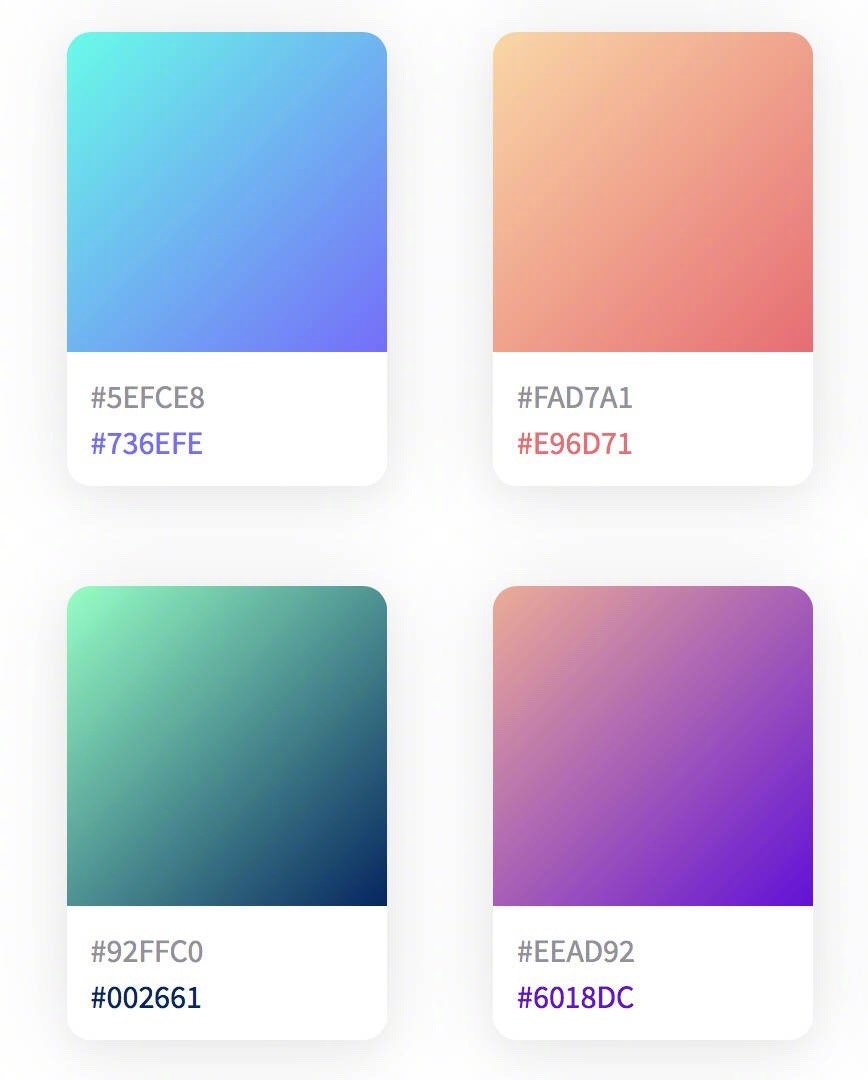
ps渐变工具怎么用以及如何让图片渐变透明
其实PS的渐变工具超级好用,尤其是想玩透明效果的小伙伴,一定要学会这一招!说白了,渐变工具就是让色彩或者透明度慢慢变化的仙女棒。
- 打开PS新建一个画布或者导入你要处理的图片。
- 在左边工具栏里找到“渐变工具”,点击它,然后在上方渐变色的方块里选择你喜欢的渐变色,比如从前景色到透明。
- 你还可以点击那个小齿轮按钮,自定义渐变样式,想要啥颜色都能加进去,超级灵活。
- 大家弄蒙版的时候千万不要忘了一个小技巧:黑色表示透明,白色表示不透明,灰色嘛,就是半透明啦~
- 用渐变工具在蒙版上拉一条渐变,效果就像魔法一样——图片边缘慢慢消失,或者某些地方渐渐变透明,再也不用愁怎么做过度啦。
顺便告诉你,用渐变工具调整透明度还可以控制得很细腻,让你的作品看起来高大上,别有一番风味呢。总之,玩转渐变工具,设计更有趣,告别死板!
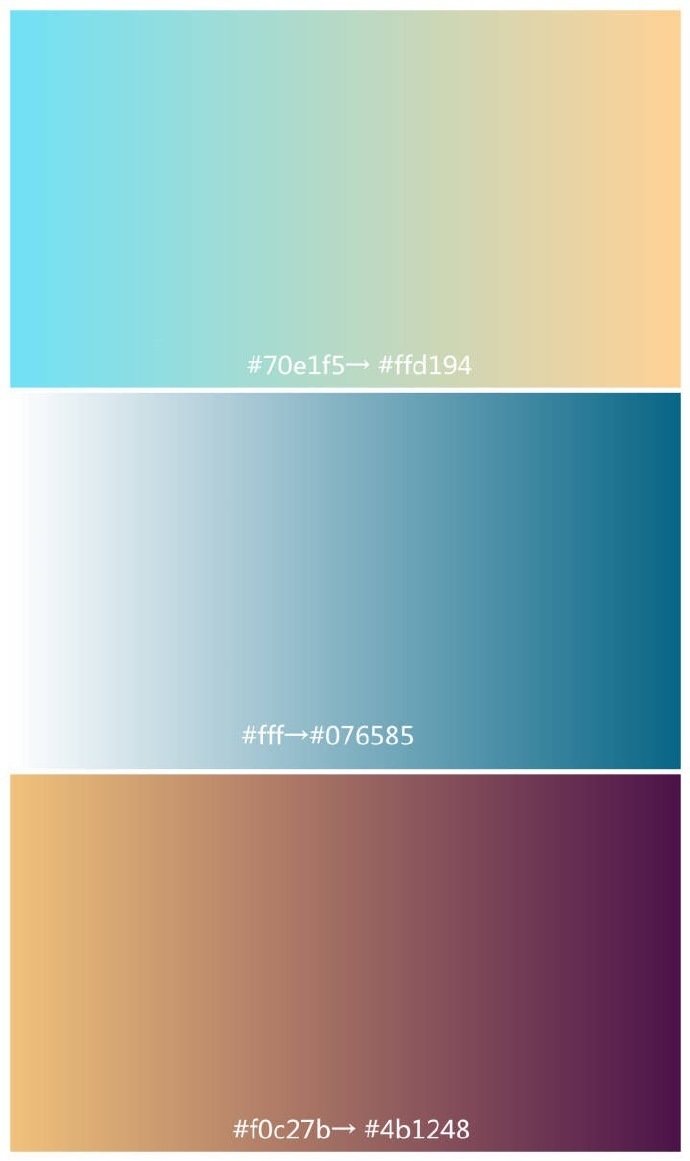
相关问题解答
-
PS怎么快速给图片边缘做渐变效果?
哎呀,这个其实不用太复杂啦!你只要打开图片,选中整个图层,点击【选择】→【修改】→【羽化】,然后给图层添加蒙版,最后用渐变工具一拖就好,超省事又好看,试试看哦! -
渐变工具的前景色到透明是什么意思?
简单来说,就是从你的选定颜色慢慢过渡到完全透明。比如你选的是黑色,那渐变过程就是黑到透明,让图片部分变隐形,特别适合做淡入淡出效果,超级实用呢! -
图层蒙版和渐变工具一起用有什么优势?
哈哈,这对可是PS里的黄金搭档!蒙版让你能精确控制哪些地方显示,哪些地方透明,而渐变工具能让这个透明度渐变得自然漂亮,比剪裁硬生生切断好多了,作品看着专业又有质感! -
用PS做渐变透明时,有什么小技巧能让效果更好看?
哎,这个嘛,建议你多试试不同羽化半径和渐变样式,比如径向渐变或者线性渐变,调色时别害怕试色,调整透明度和渐变方向,多拍拍手,这样作品不止有层次,还特别有设计感哦!






新增评论