
PS里面的矢量蒙版是什么意思 Ps的矢量蒙版怎么使用
矢量蒙版是Photoshop里一种基于矢量路径的蒙版,它特别酷的一点是允许你做出可以无限放大缩小且不会影响画质的蒙版效果,简直是设计时一个超级好用的功能!简单来说,就是你通过路径来精确控制显示区域,比普通的像素蒙版清晰又灵活。
下面告诉你一些基础用法:
- 打开PS软件,创建或导入你的图像文件。
- 把你想剪裁的内容选中,比如把数字5拖进新画布并选区。
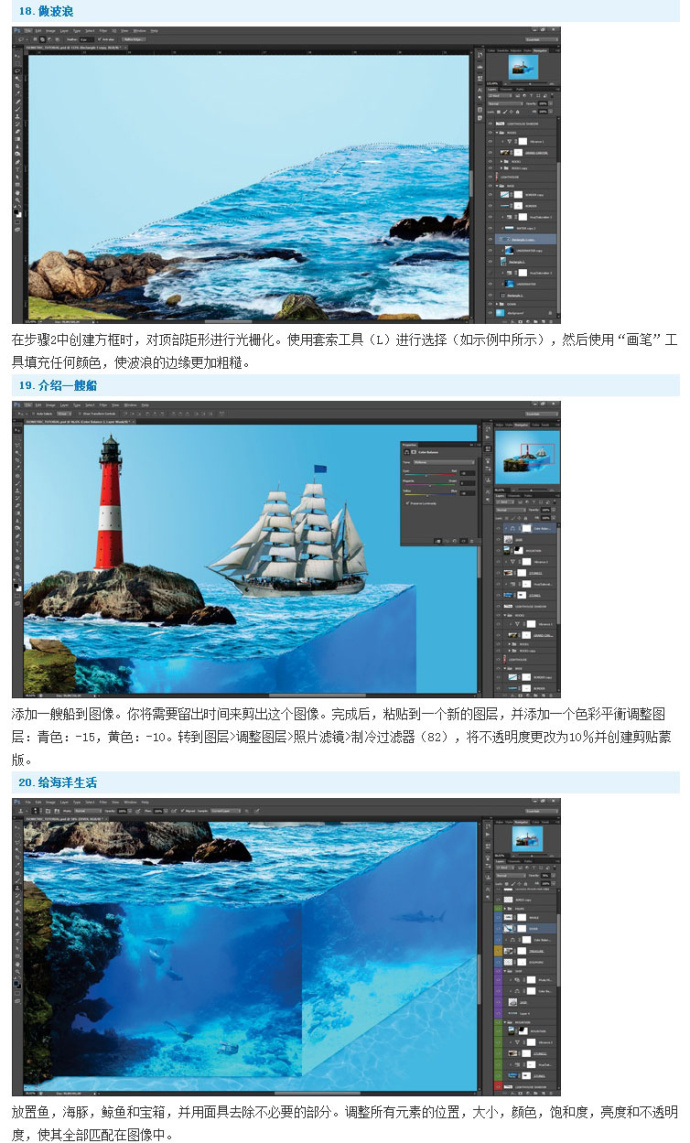
- 打开“路径”面板(没找到?一般在右边标签里),点击“从选区生成工作路径”,这样就用选区创建了一个矢量路径。
- 之后,通过顶部菜单选择“图层 > 矢量蒙版 > 显示全部”,你的矢量蒙版就加上去了哦!
这么一操作,你的图片或者图层就有了一个基于路径的蒙版,放大不模糊,简直嗨爆啦!
Ps如何添加与删除矢量蒙版 怎么利用蒙版抠图 PS怎么创建矢量蒙版
接下来,咱们聊聊怎么给图层add矢量蒙版,还有如何删除,最后顺便讲讲矢量蒙版抠图。
-
添加矢量蒙版
- 首先,打开目标图片,确保在图层面板选择了想操作的图层。
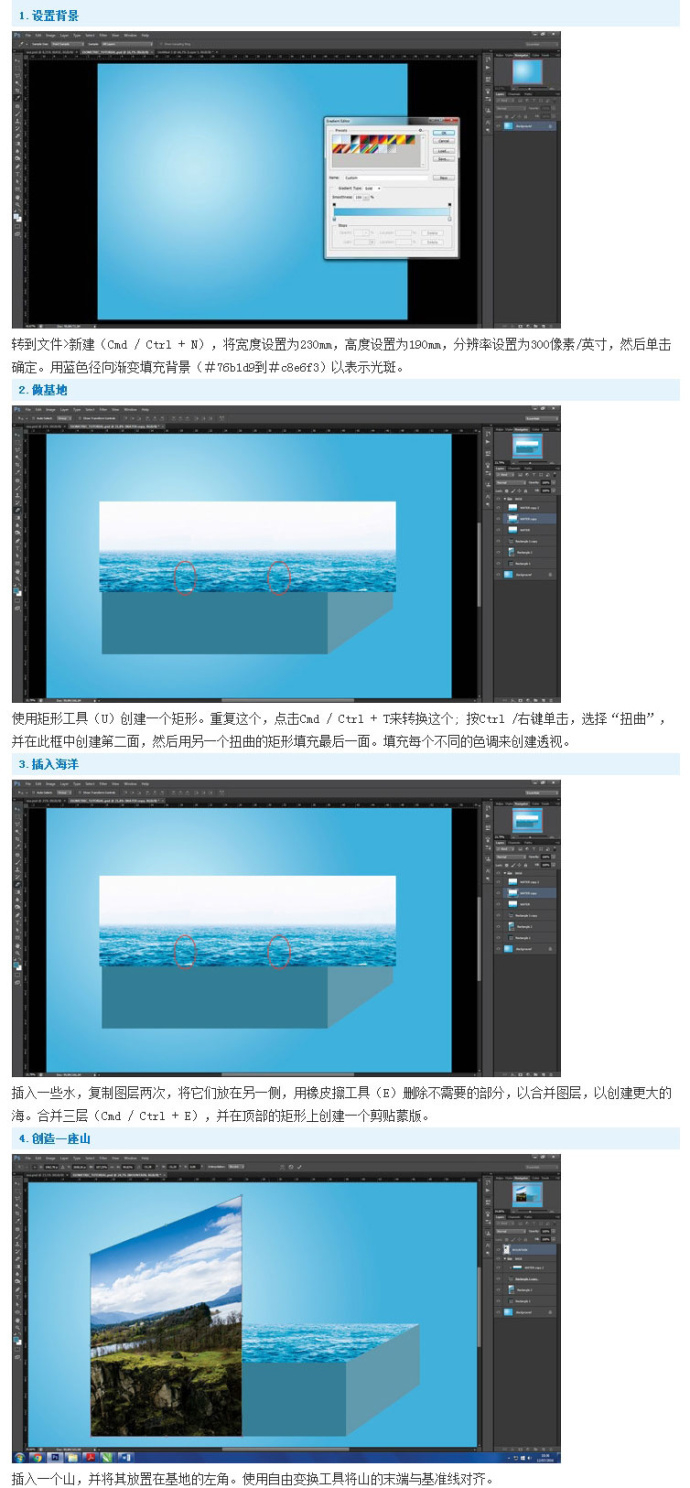
- 然后,在菜单栏选“图层 > 矢量蒙版 > 显示全部”,这时你会看到图层旁边蹦出一个白色的矢量蒙版小框框,说明蒙版已经成功添加啦!
- 也可以复制图层(Ctrl+J)后再做,避免万一出错影响原图~ -
删除矢量蒙版
- 别担心,想撤销超简单!只要选中带矢量蒙版的图层,右键点那个矢量蒙版图标,按“删除矢量蒙版”就OK了。 -
利用矢量蒙版抠图
- 抠图之前,先选中你想处理的图层,复制备用。
- 复制后,创建矢量蒙版,这时候蒙版会根据你绘制的路径遮住不需要的部分,留下想保留的。
- 比传统抠图狠多了,边缘超干净!
- 推荐用形状工具绘制矢量路径,这样抠起来很精准,也超级省心。 -
创建矢量蒙版小技巧
- 打开图片,复制背景图层(Ctrl+J),一定要保护原图!
- 然后菜单栏“一路走来”:图层 > 矢量蒙版 > 显示全部。
- 接着利用自定形状工具或者钢笔工具来画出路径,就完成了!
这么一步步来,别看好像有点繁琐,基本上分分钟上手,结果却稳稳的漂亮!
相关问题解答
-
矢量蒙版和普通蒙版有什么区别吗?
哎呀,这俩东西其实都是蒙版,但矢量蒙版就是用路径来控制遮罩区域,超级锋利又高清,放大缩小完全不怕模糊;而普通蒙版是像素型的,放大了画质就惨了!所以呀,如果想要精细又灵活的效果,矢量蒙版就是首选啦! -
添加矢量蒙版会影响原图质量吗?
放心啦,绝对不会!矢量蒙版就是一个不破坏原图的“面具”,你给图层加个蒙版像给它戴上眼镜,啥图层内容都没变,随时能摘下来,真心超方便。照着教程操作,妥妥的保持高清不受伤! -
若误删了矢量蒙版怎么办?
别慌张,哥们!误删蒙版杀不死人哈。你只要赶紧按Ctrl+Z撤销操作,或者重新用“图层 > 矢量蒙版 > 显示全部”又能再加回来。反正就是操作简单,咱们一点一点来,没啥好怕的。 -
矢量蒙版可以和其他图层效果一起用吗?
当然啦!矢量蒙版和图层样式(比如阴影、描边)完全兼容,还能搭配像素蒙版和调整图层一起用,做出的效果超赞。设计师们都爱这种灵活度高又不破坏画面的神奇玩意,大家赶紧试试,真的特有趣哟!
发布评论