
IIS服务器怎么安装和开启WEB功能
要搭建一个IIS服务器,第一步当然是安装并启用它。操作其实还挺简单:
- 打开控制面板,找到“程序和功能”。
- 点击“启用或关闭Windows功能”,在弹出来的列表里,找到“Internet 信息服务”,把它所有相关的组件都勾选上,比如“Web服务器”、“应用程序开发”、“Web管理工具”等。
- 点确定,系统会自动进行安装和配置,稍等片刻就完成啦。
整个过程操作简单,没啥复杂的地方,只要勾选对了组件,你的服务器基础环境就搭建好了。
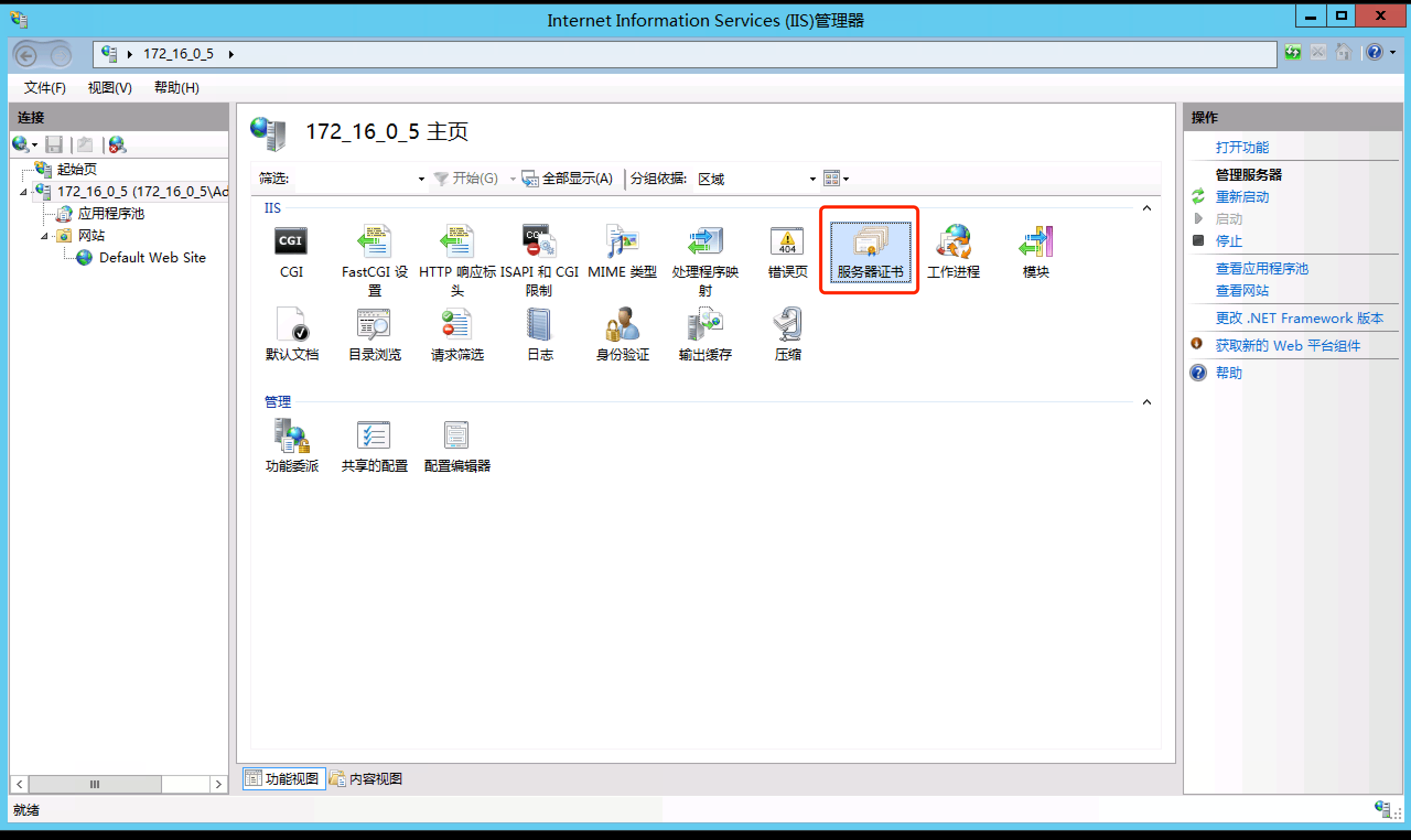
IIS网站虚拟站点是怎么配置和管理的
配置虚拟站点可能听起来有点复杂,但其实跟玩拼图差不多,按部就班,你就搞定了:
- 打开IIS管理器,找到“默认Web站点”,右键选择“新建——虚拟目录”。
- 在弹出的向导里,先给虚拟目录起个别名,比如“test”,然后设置它对应的物理目录地址,比如“E:\All”。接着一路点“下一步”,直到完成添加。
- 如果你想通过局域网让别人访问,那么在浏览器地址栏输入服务器IP(比如192.168.0.1),按回车,网站首页就蹭蹭蹭地出来了,说明设置成功哈!
除此之外,一个IP需要支持多个站点时,你得搞懂IIS的三大身份标识:IP地址、端口号和主机头名。方法如下:
- 给不同的站点绑定不同的端口号。
- 通过主机头名来区分不同的站点。
这样一来,一个IP地址可以撑多个网站,妙哉!

相关问题解答
- IIS服务器安装难吗?
嘿,别担心!其实安装IIS一点都不复杂,就是打开控制面板,找功能,勾选下那个“互联网信息服务”,点几个确认,然后等它自己跑一会儿就装好啦!一路下一步,简简单单,跟玩小游戏似的。
- 怎么让不同网站共用一个IP地址?
好问题!你可以通过设置不同的端口号或者使用主机头名来搞定。就是说,虽然是同一个IP地址,但因为端口不一样,或者用不同的域名访问,IIS就能乖乖地分辨开来,给对应的网站服务,超方便。
- 虚拟目录具体是啥?
虚拟目录其实就是帮你把服务器上某个文件夹“拎出来”让网站访问的东西。你给它起个外号(别名),告诉它放哪,它就成了你网站里一个“门面”,别人点进来就能看到那个目录下的东西,贼简单又管用。
- 通过IP能访问网站,局域网外部可以访问吗?
嘿,默认你只能在局域网里访问IP,局域网外头想访问得多设置,像端口映射啥的,或者有公网IP才行。总之,要想更牛逼点,还得多折腾折腾路由器啥的,不过基础访问在局域网内绝对没压力!
发布评论