
ps如何制作高光拉丝金属效果和照片印在金属上的效果
想知道怎么用Photoshop做出那种超级酷的高光拉丝金属效果,或者让照片看起来像是印在金属上一样吗?其实不难,下面就来跟你唠唠这两种常见效果的制作步骤,帮你轻松掌握这门技能。
首先,做高光拉丝金属效果呢,我们要先新建一个文档,在Photoshop CS5里,点击【文件】-【新建】,根据你的需求设置宽度、高度和分辨率。然后用椭圆形选框工具,按住Shift画一个规规矩矩的圆。别忘了新建空白图层哦,用油漆桶工具给这个选框填充色彩。接着就是靠各种滤镜和调色啦,嘿,这部分可是拉丝效果的关键。
接下来,照片印在金属上的效果。先新建画布,设置尺寸和背景色,推荐用中性色或者透明底方便后面调整。然后把金属材质照片放进来,必须是那种有高光、阴影、反光细节的金属素材,这样才有那种立体感爆棚的效果。导入后,可以用图层混合模式和蒙版,慢慢调出照片与金属之间完美融合的质感。
反正你只要按部就班来,玩转选区、填充、图层样式,结合颜色叠加和渐变,这些高光拉丝和照片金属效果就不在话下啦!稍微花点心思,效果绝对炸裂。
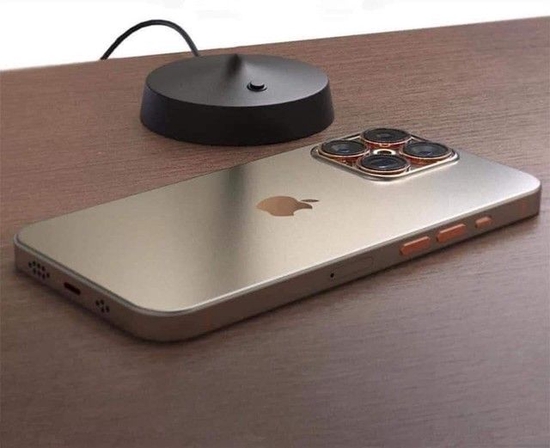
ps怎么实现金属质感效果和图片变成金属色
好啦,聊完具体案例,我们再来聊聊怎么通用地实现金属质感,特别是把普通图片变成金属的样子,这可是很多小伙伴头疼的事儿。其实,这里面有些诀窍和小技巧,学会了你也能成为Photoshop里的金属魔术师。
-
先导入你准备好的图片,接着复制图层(Ctrl+J),这样做是为了保证原图安全,也方便后续各种调整。
-
创建选区,填充黑色或其他暗色,这能给质感增加层次感。
-
应用颜色叠加效果,在图层样式里选择“颜色叠加”,然后选个金属色调——银色、金色、铜色随你心情,调亮一点或暗一点,灵活调整对比度,让颜色活起来。
-
用渐变叠加来丰富金属的明暗变化。点开渐变条,选好金属的深浅色,甚至可以复制色标增加细节变化。别忘了加个细细的描边,金属质感立马up up!
-
调节图层混合模式,比如叠加、柔光,给金属质感增添几分真实感和光泽。
通过这些步骤,照片、图案统统能变得金光闪闪,质感满满,甭管你要做网页设计还是平面广告,都能让你的作品质感爆棚,绝对吸睛。
相关问题解答
- 如何快速入门Photoshop制作金属效果?
嘿,想快速入门其实没那么复杂!你可以从新建文档开始,熟悉选区和图层的操作。然后尝试颜色叠加、渐变和描边这些基础图层样式,慢慢摸索金属色的搭配。照着步骤一步步来,有点耐心,保准你能做出漂亮的金属效果,别忘了多试试各种滤镜,玩出花样!
- 做高光拉丝金属效果需要注意哪些细节?
这个嘛,细节是成功的关键。比如说,拉丝效果要表现出方向感,别把高光弄得太均匀,要有流动感和质感。还有,背景和图层不要太单一,适当加点阴影和反光,整体看起来才特别有立体感和真实度。嘿,练习几次你就懂啦~
- 为什么我的照片金属效果看起来不够真实?
别着急,可能是你用的金属材质素材质感不够丰富,或者调色不够细致。金属效果需要假象出高光和阴影的对比,反光处理也很重要。还有图层混合模式的选择也不能忽视,试试“叠加”、“柔光”等模式,配合蒙版慢慢调整,肯定能让效果up起来!
- 金属质感适合什么类型的设计项目?
哇,这个问题超实用!金属质感特别适合品牌LOGO设计、科技感海报、工业风网站界面,甚至流行的立体字设计等等。只要你想让作品显得酷炫、现代、有质感,金属效果绝对是个神器。不过也别用过头了,适当点会更能show出质感的魅力哦~





新增评论