
如何查看电脑上的IIS服务和打开IIS管理器
想知道怎么查看电脑上有没有安装IIS服务吗?其实特别简单,大家跟着我一步步来试试:
- 先点击电脑左下角的“开始”按钮,找到“控制面板”。
- 进入“控制面板”后,选择“程序和功能”,然后点击左侧的“打开或关闭Windows功能”。
- 这时会弹出一个窗口,找到里面的“互联网信息服务”(IIS),点开看看有没有打勾。如果打上勾,说明你的电脑已经装了IIS服务啦。
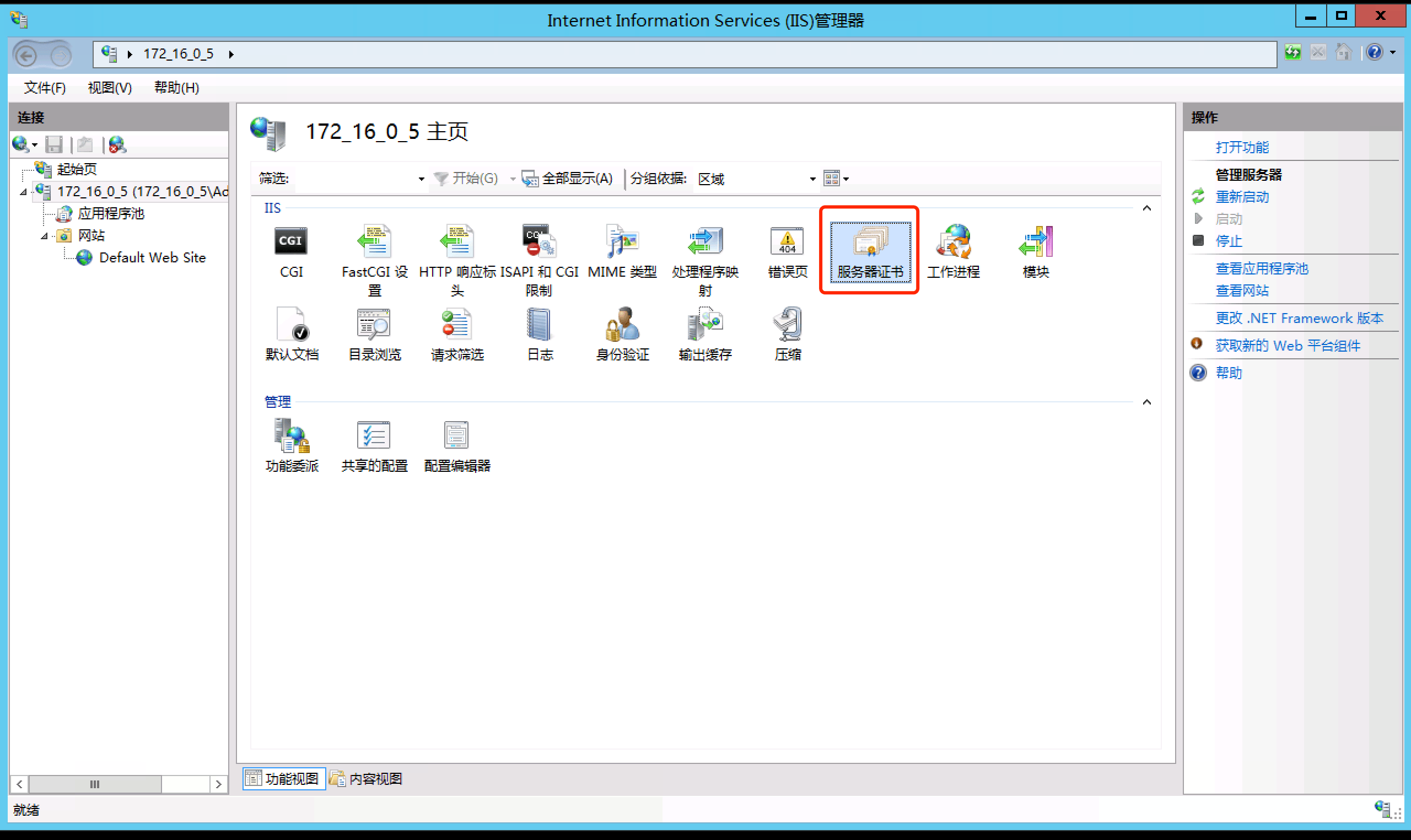
- 另外,如果你想快速打开IIS管理器,可以在“控制面板”-“系统和安全”-“管理工具”里面找到“Internet 信息服务(IIS)管理器”,点开后就可以开始操作啦。
- 还有个小妙招,如果你经常用IIS管理器,可以直接把它的快捷方式拖到桌面,马上就能方便地打开,超级省心!
另外一种快捷查看方法是:右击“我的电脑”,选择“管理”,然后在右侧点击“服务和应用程序”,找到“Internet Information Services管理器”,点进去就能管理IIS了。
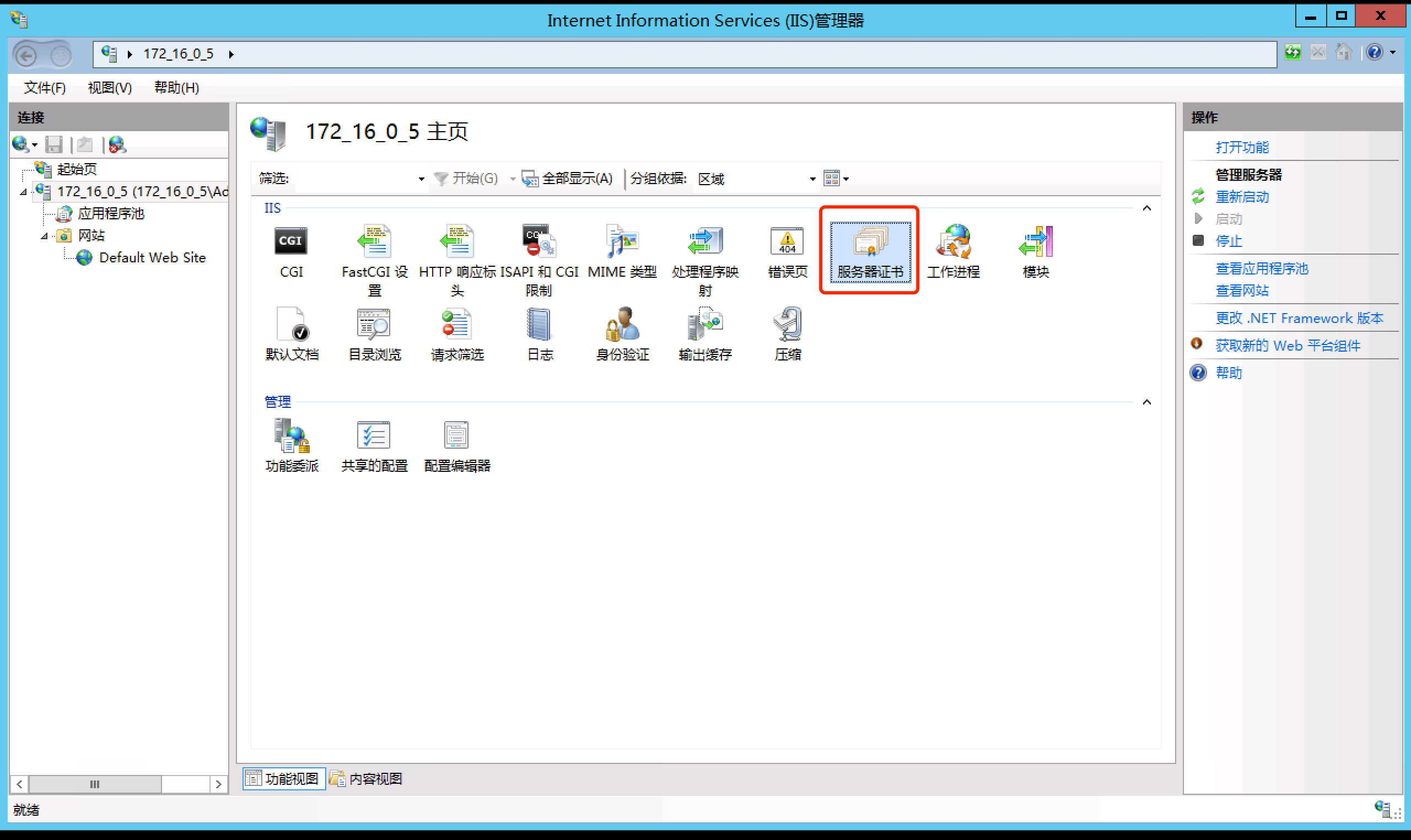
IIS无法启动和IIS点浏览没反应的解决办法
遇到IIS服务启动不了或者点“浏览”没反应的时候,真的是让人超级头疼!别急,咱们一步一步排查下:
-
检查IIS是否安装
试试在“控制面板”的“程序和功能”里确认一下IIS服务是不是已经装好了。如果发现没装,记得先装上哦,不然启动啥? -
确认IIS及依赖服务是否运行
IIS正常工作需要依赖一些关键服务,比如“World Wide Web Publishing Service”(也叫W3SVC)和“Windows Process Activation Service”(WAS)。打开“服务”管理器,看看这些服务是不是都启动着。没启动的话,就启动它们呗。 -
检查网站配置
配置搞错了,IIS也是不鸟你的。 - 看看网站里的IP地址、端口号、主机头绑定得对不对。
-
查看网站的物理路径,是不是设置正确?路径下的文件都在不在?可别因为文件不见了,网站连打不开。
-
查看IIS配置文件
嗯,配置文件也很重要,比如web.config文件里如果有写错配置或者语法错误,也会导致IIS服务器打不开。打开它,仔细检查一遍有没有什么错别字或者格式问题。 -
用“服务”管理工具重启IIS服务
如果IIS服务卡住了或者停止了,直接去“服务”管理器手动启动一下。 Sometimes,重启真的是万能良药,车轱辘话哈。
总之,碰到IIS点“浏览”没反应或服务启动不了,别慌,照着以上几个步骤排一排,99%都能搞定!

相关问题解答
-
怎么判断我的电脑上有没有安装IIS服务?
哎呀,这个超简单啦!你只要打开“控制面板”里的“程序和功能”,点“打开或关闭Windows功能”,看看有没有找到“互联网信息服务”并且被勾选着。如果有,那就证明装了,没装的话就得麻利儿地装一个啦,超级快! -
IIS服务启动不了,我该怎么办呢?
哎哟,这种问题很常见!先别急,打小算盘得走点流程:先看看IIS服务本身还有没有启动,打开“服务”管理器查查“World Wide Web Publishing Service”和“Windows Process Activation Service”在哪儿,没启动就启用它们。如果还不行,检查检查配置文件有没有写错,晚上熬夜改配置文件可是大忌! -
为什么我点IIS管理器里的“浏览”按钮没任何反应?
啊哈,这通常是网站配置那块儿出了小问题,比如绑定的IP和端口号设置错啦,或者你的物理路径指向了一个空空如也的文件夹!赶紧核对一下,网站目录里面得有东西,乖乖的文件才能让IIS打开网页呀。 -
IIS管理器可以直接放到桌面吗?
没错,完全OK!其实我也超级推荐这个做法,点“开始”找管理器麻烦,平时谁还没点快点的习惯。把“Internet 信息服务管理器”的快捷方式拖到桌面,上班摸鱼也能迅速打开,马上开搞,效率up up的!





新增评论