
Photoshop怎样合成冬季森林魔法师场景 冬季雪景怎么拍摄和调色
想在Photoshop里合成一个冬季森林中施展魔法的画面,其实没那么难!教程里用到的素材超级简单,只有背景、人物和些装饰素材。流程大概是这样的:
- 先把背景铺好,然后稍微调整一下色调,别弄太复杂,干净利落才好看。
- 接着把人物加进去,给他手上加点蓝色火焰的特效,瞬间就有魔法感了。
- 最后调一下人物的光影,让他更融入环境,还能加点装饰素材点缀,哇,这样就很有戏了。
这么一步步来,超级容易上手,感兴趣的朋友赶紧试试吧!
那冬季的雪景咋拍才好看呢?给大家支个招:
- 白平衡:雪一般偏冷调,白平衡的K值要适当调低,但千万别调太低,别让雪变成假蓝色。
- 对焦:雪地一片白,有时对不到焦,这时候就找点不白的地方对焦,比如树枝啥的,巧妙点就OK。
- 测光:拍雪景经常会有偏暗的问题,画面雪白不够纯净,那就得借助曝光补偿来修正。
举个实用参数,佳能700D拍雪景可以用自动白平衡,光圈优先模式,光圈F8,ISO100,再加3档的曝光补偿,这样雪地人像就舒服了!
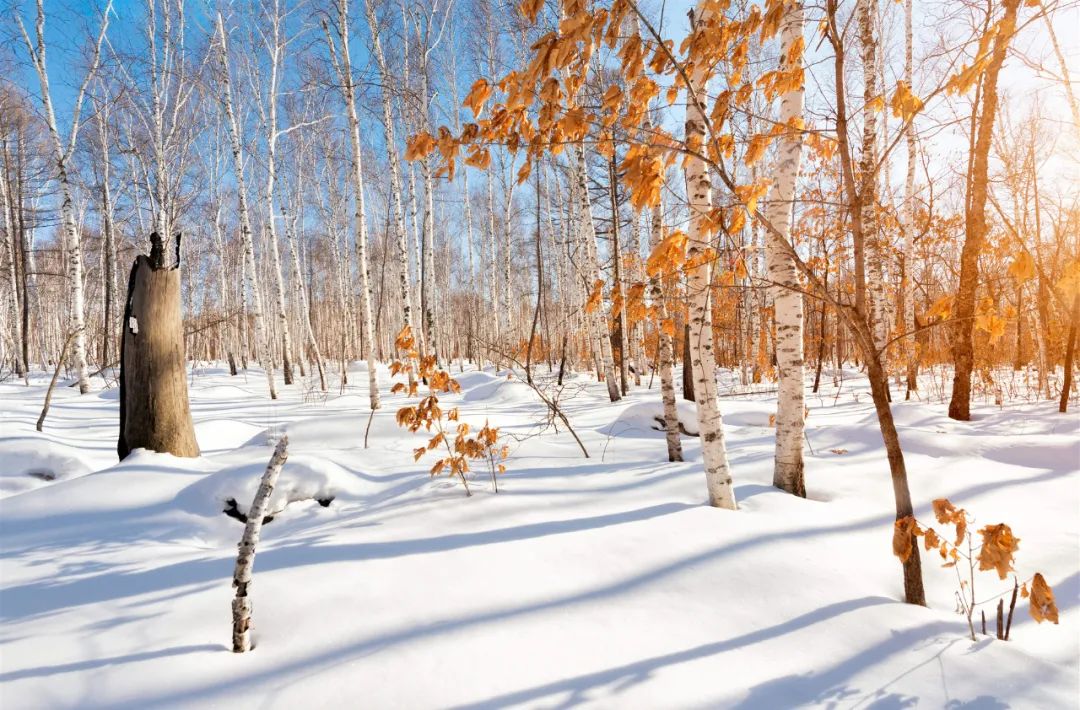
小红书下雪滤镜在哪呢 冬季照片如何用PS快速调色和制作下雪特效
现在想让照片里飘雪花,不用专业软件也能办到,像小红书里的下雪滤镜特别火。具体操作超简单:
- 打开小红书首页,发一个动态,选张想加雪的照片;
- 点击右上“下一步”,进入编辑页,在滤镜里往下滑就能找到动态下雪滤镜;
- 选你喜欢的那个“下雪”或者“大雪”滤镜,点一下,立马照片就有飘雪效果,效果还挺逼真哦。
此外想自己用PS快速调色和下雪效果,也有一些小技巧:
- 先备份你的原图,免得一步错全盘输;
- 用色相/饱和度层,把绿色的饱和度调低,模拟雪天植物的枯萎状态,让画面更有冬天的feel;
- 用色彩范围工具精准选中雪的区域,给它加点白或者淡蓝泛光,画面更加真实安静;
- 想做下雪特效?先复制背景层,曲线调色提亮雪地氛围,然后转成黑白图层,通过图层混合模式叠加白点,制造雪花飞舞的感觉。
还有大家关心的照片滤镜调色,PS2021里特别灵活,可以选个淡蓝调颜色,配合曲线工具提亮或压暗,来制造你想要的冷暖氛围。调色不用太死板,试着玩玩色相、饱和度和曲线,肯定能弄出专属你风格的美美雪景!
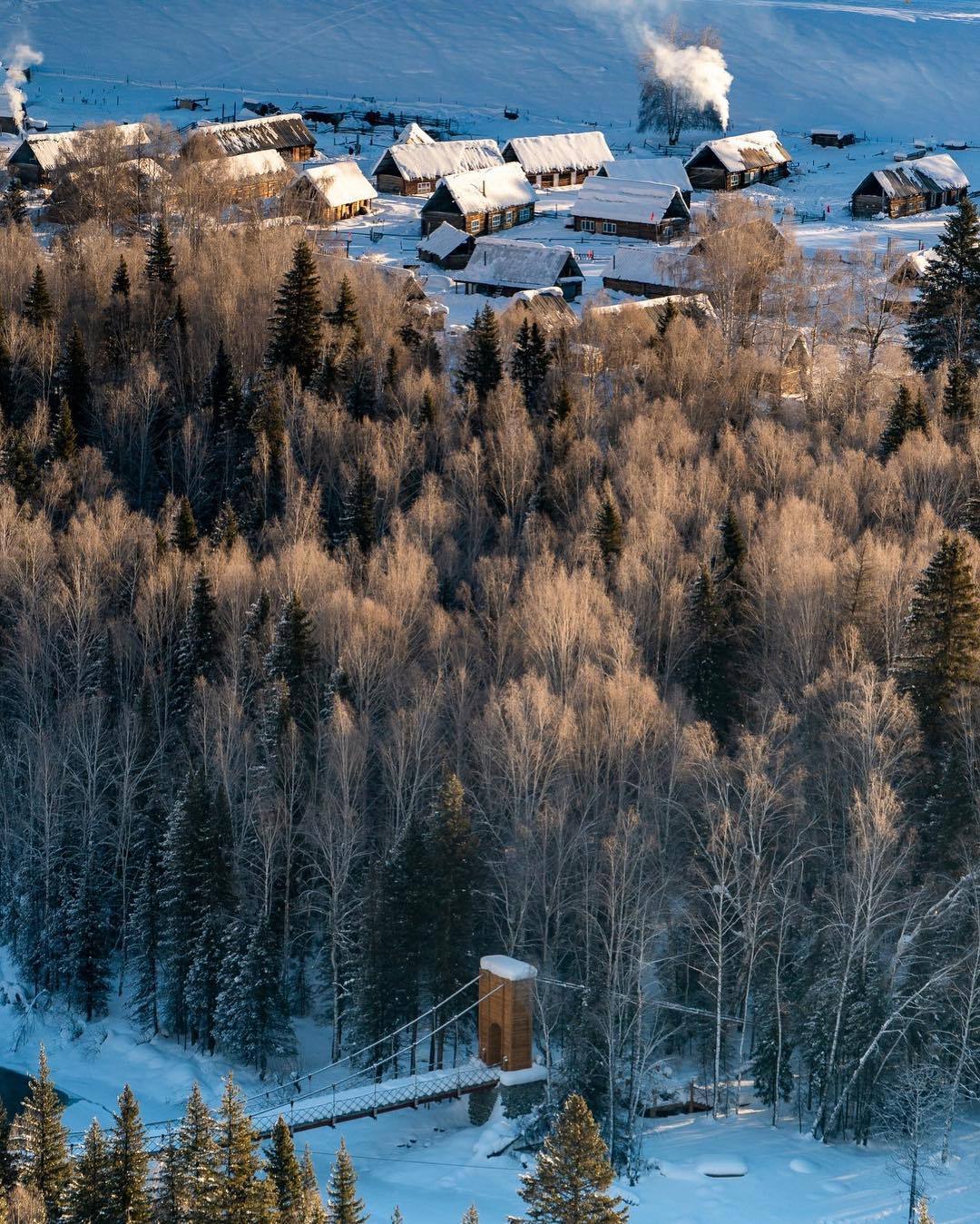
相关问题解答
- 如何用Photoshop快速合成冬季魔法师场景?
哎呀,这个超简单啦,先选个漂亮的冬季背景,铺好;然后加上人物,别忘了给他手上加个蓝色火焰特效,闪闪亮的超酷;接着调调光影,让人物和背景完美融合;最后加点小装饰,比如雪花啥的,整个画面就活起来啦!放心,跟着步骤来,很快就能出效果!
- 拍冬季雪景照片时白平衡怎么调整最合适?
拍雪景白平衡很关键哈,通常稍微偏冷点比较棒,但千万别太冷,不然雪看起来蓝得不自然。建议拍照时白平衡K值调低点,咔咔调整,让雪白得纯净透亮又不炸眼,拍出来的照片才有那种清爽又干净的感觉,超赞!
- 小红书的动态下雪滤镜在哪儿能找到?
嘿,这个很方便哈,打开小红书首页,点那个发布按钮,选好照片后点击“下一步”,在编辑页面下方就有滤镜列表,往下翻翻,就能看到几个下雪动态滤镜,选个喜欢的,点一下,立刻让照片下起雪来,好玩又美观,赶紧试试吧!
- 如何用PS制作逼真的下雪特效?
做逼真下雪特效,你先复制一下图层(省得出错了白忙活),然后用曲线调整一下亮度,让画面亮起来;接着转换成黑白图层,调到合适参数,最后用图层混合模式把白点叠加进去,叭叭点点的雪花就飘起来啦!小秘诀就是重复试试不同参数,调到自己满意为止,绝对加分哦!



新增评论