
蓝屏修复工具怎么使用 电脑蓝屏提示原因有哪些
说到蓝屏修复工具的使用方法,咱们先聊聊Windbg这款神器吧。用Windbg之前,得先确保电脑已经设置好了蓝屏转储(就是系统自动保存蓝屏时的错误信息哦),这样当电脑蓝屏时,就会生成一个.dmp文件,方便我们排查具体原因。具体步骤如下:
-
打开网页搜索引擎,搜索“Windbg”并从官网下载安装程序到桌面,安装完成后,点击桌面左下角的开始菜单找到Windbg,点击启动。
-
右键点击“计算机”—>选择“属性”,进入“高级系统设置”,点击“启动和故障恢复”中的“设置”,然后在“写入调试信息”栏里选择“小内存转储”,并确认保存路径为%SystemRoot%\Minidump。
-
设置完后,电脑发生蓝屏的时候,系统就会自动保存对应的转储文件,方便后续分析。
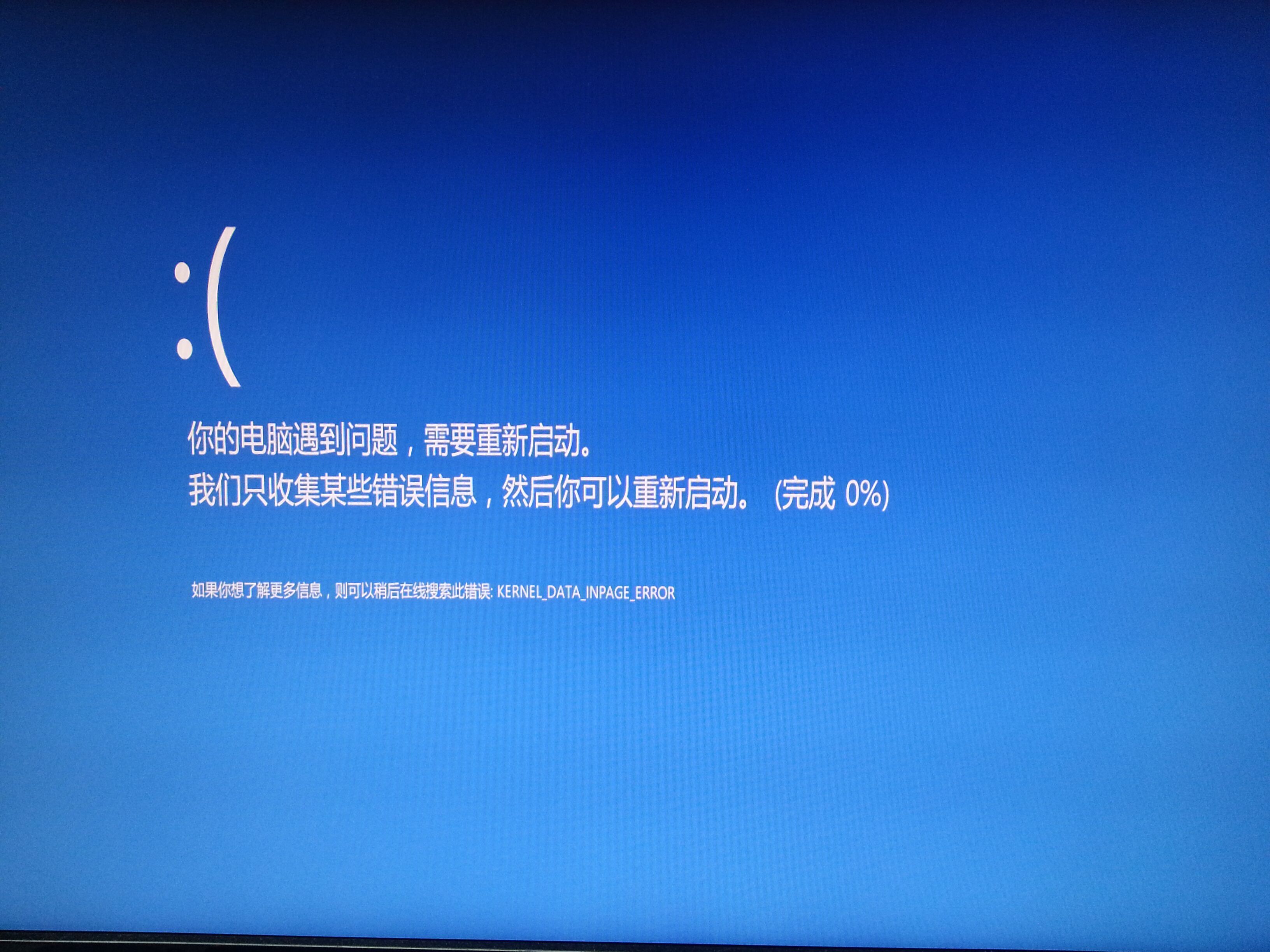
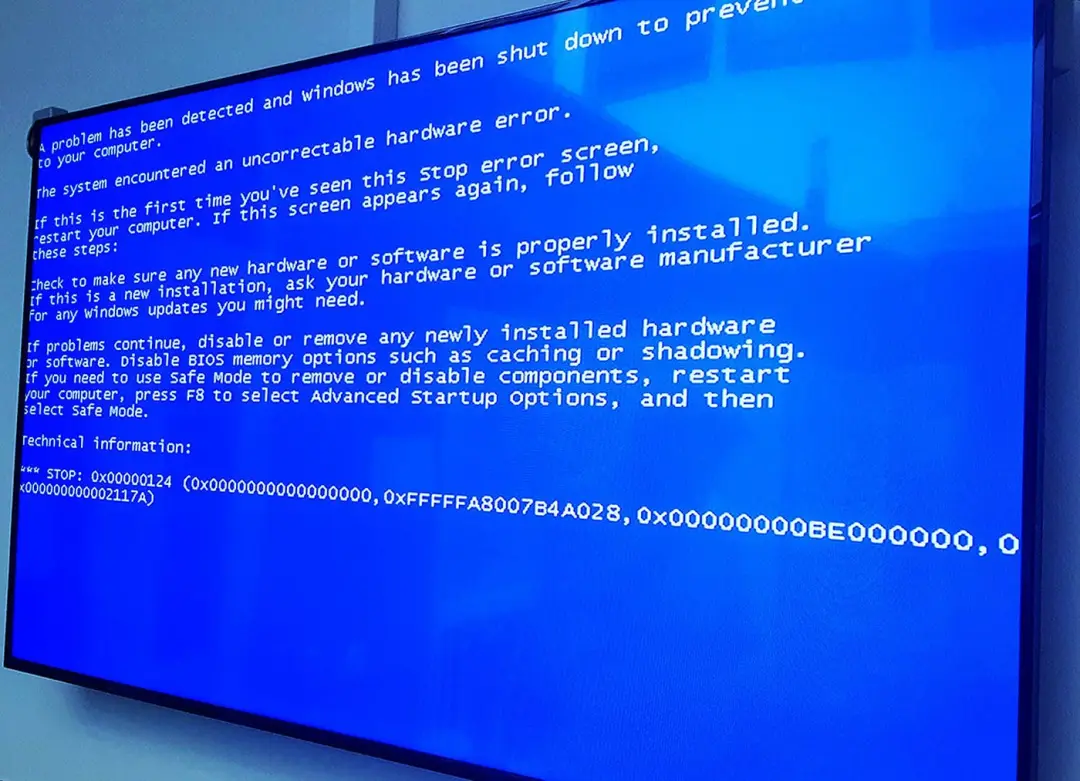
另外,电脑蓝屏的原因可多着呢!一般我们可以通过观察蓝屏时显示的错误代码来判断。比如:
-
蓝屏代码0x0000007b通常是因为BIOS设置引起的磁盘读取错误,这时候可以尝试调整系统内存或重装系统解决。
-
蓝屏代码0xc0000005多半跟电源驱动安装错误有关,遇到这种情况,换个版本的驱动或者更新电源管理软件试试。
此外,使用键盘的Win+R组合键打开运行窗口,输入“cmd”调出命令行,接着输入“chkdsk”并回车,可以检测磁盘是否有坏道,再用“sfc /scannow”来修复损坏的系统文件,也是个非常实用的小技巧哦。
哪些蓝屏修复工具最好 蓝屏修复工具的功能对比
说起蓝屏修复工具,大家肯定想知道啥才是最靠谱的工具吧?别急,给你推荐几个大佬级别的:
-
Windows自带的修复工具:别小看微软内置的工具,系统恢复、启动修复和内存诊断这些功能都很实用,日常蓝屏问题很多时候靠它们就能搞定。你可以在“设置”或“控制面板”里找到它们,动动手指就能试试。
-
Restoro:这是一款超级牛逼的PC修复与优化软件,基于超过2500万个修复文件库的深度扫描,能自动查找并修复引起蓝屏的系统软件问题。界面超级友好,就算你对电脑不太懂,也能轻松操作。而且它还会检测硬件问题,提升性能,避免系统卡顿和崩溃,稳定性炸裂!
-
其他专业工具:比如Win10蓝屏修复工具、Reimage等,这些工具也挺给力,能够自动检测系统漏洞和错误,一键修复蓝屏问题,简直就是小白救星。
-
蓝屏开机磁盘修复:遇到系统无法启动进入正常模式,可以通过高级启动进入命令提示符,运行“chkdsk /f”命令来修复文件系统,这可是临时防止蓝屏死机的秘密武器哟!
总的来说,不同的工具各有千秋,关键是找到适合你机器和问题的那一款,千万别乱用软件,不然越修越乱可就尴尬了。
相关问题解答
-
蓝屏转储是什么,有什么用啊?
嘿,这个蓝屏转储就是系统在发生蓝屏时自动保存的一个小文件,里面记录了蓝屏的详细“犯错日志”。有了它,咱们才能准确找到蓝屏的根源,像侦探一样一层层排查,太重要啦!设置方法很简单,鼠标右键“计算机”图标,选属性,进入高级系统设置里调整就行了,轻轻松松搞定。 -
Windbg真的那么难用吗?新手能上手吗?
别怕别怕,Windbg看着挺高端,但教程里步骤其实一目了然,照着做妥妥的。其实它就是帮你打开蓝屏神秘盒子的钥匙,只要你设置好转储,启动程序,剩下的跟着提示走就行。要是第一次用觉得复杂,也可以看看网上的操作视频,哎呦,这样一学基本秒懂! -
如何判断蓝屏是硬件还是软件问题引起的?
这可有点技巧哦,一般来说,软件问题引起的蓝屏,比如驱动错误、系统文件损坏,往往出错频率和特征相对固定。硬件故障,比如内存坏块、硬盘问题则会导致常常随机蓝屏,且伴有卡顿、重启等症状。建议使用Restoro这种能检测硬件+软件的工具,省心又靠谱! -
如果电脑蓝屏之后无法开机怎么办?
唉,这种情况不要慌,系统多次失败会自动进入高级启动选项。你可以选择“命令提示符”,然后输入“chkdsk /f”修复磁盘错误,或者尝试“安全模式”启动电脑。搞不定的话,可以找专业的蓝屏修复工具或者联系技术支持,别自己瞎折腾,避免越弄越坏哦。








新增评论