
IIS到底是什么 为什么要使用IIS
说到IIS,或者全称Internet Information Services,它其实是微软提供的一套超级实用的Web服务器解决方案。简单来说,IIS让你的电脑变得像个小服务器一样,可以托管网站和各种应用。这个服务不仅支持网页浏览,还包含FTP服务器、NNTP服务器、SMTP服务器这些功能,搞定网页浏览、文件传输、新闻服务和邮件发送都不是问题。你也可以通过它发布网页,咱们熟悉的ASP、Java、VBscript等动态页面技术都能支持,巨方便!
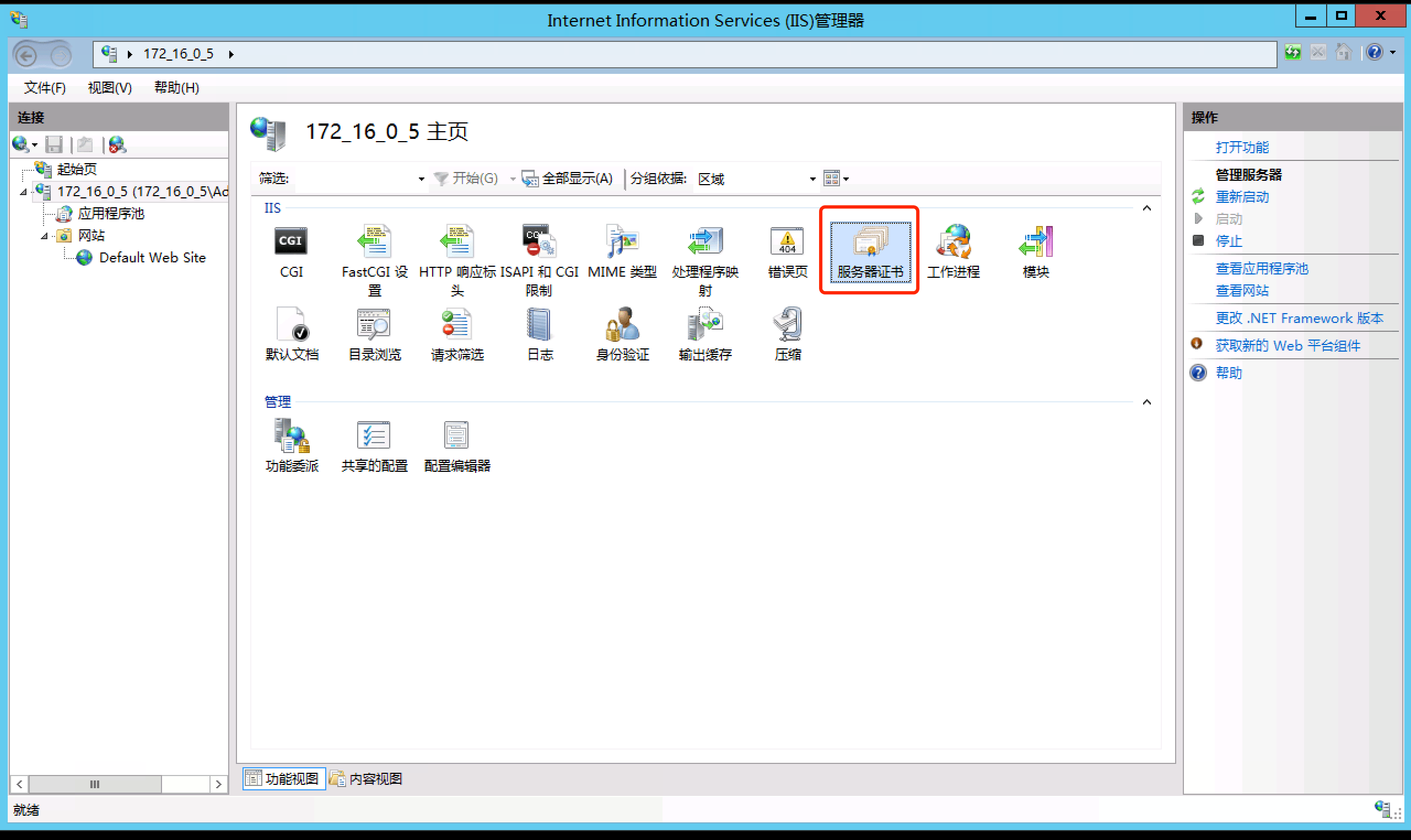
怎么打开IIS 和win10上如何开启IIS的具体步骤
先给大家说说怎么打开IIS,尤其是在Windows 10系统上,要点超简单:
-
先按下Win+X键,或者直接鼠标右击左下角的Windows图标,会弹出一个菜单,点开“控制面板”。
-
进入控制面板后,选择“程序”,然后点“启用或关闭Windows功能”。
-
在弹出的Windows功能列表中,找到“Internet Information Services”,勾选它(可以根据需要展开勾选具体服务项),然后点“确定”。
-
系统就会帮你安装和启用IIS,安装完成后,打开浏览器,输入http://localhost,看看能不能访问IIS的默认页面。如果页面正常显示,说明IIS装好了,妥妥的!
顺带一提,IIS在XP系统中安装也是类似的步骤,只不过可能要用XP光盘,选择安装可选组件里找IIS就好了。
还有个小tips,如果在浏览网页碰到显示“IIS7”的情况,说明网站用的是IIS 7版本的服务器,这其实是正常情况,不必担心。

相关问题解答
-
IIS到底有什么厉害的功能吗?
哎呀,IIS可是神奇得很!它不光是Web服务器,还能搞FTP、邮件啥的,功能极其强大。比如你想搭建自己的网站,IIS让你几分钟搞定,支持ASP、Java这些语言也不在话下。说白了,IIS把你的Windows电脑变成小服务器,方便极了! -
为什么有人在浏览网页时看到IIS7这个字样?
嘿,这通常是因为网页托管在IIS 7版本的服务器上,显示的是服务端信息啦。其实这不是什么错误,只是告诉你,网站用的是微软的IIS 7,挺常见的,没啥大不了~ -
安装IIS会不会很复杂?我是不是得很懂电脑?
放心啦,超级简单!跟着上面步骤“控制面板”里打开,点点勾勾就行了,完全不需要什么高手技能。听我的,慢慢来,一步步操作,几分钟搞定,真心不难! -
开启IIS后,如何确认它正常运行?
那你只要打开浏览器,输入http://localhost,看到默认的IIS欢迎页面,嘿,这就说明一切都ok了!如果没看到,别急,检查一下有没有正确安装或者打开对应服务,弄弄设置就好啦,轻松搞定!






新增评论