
路由器设置应该怎么做
先别急着骂电脑,很多时候路由器没设置好或者你电脑的无线设备没开,网络才上不去。步骤其实很简单:
-
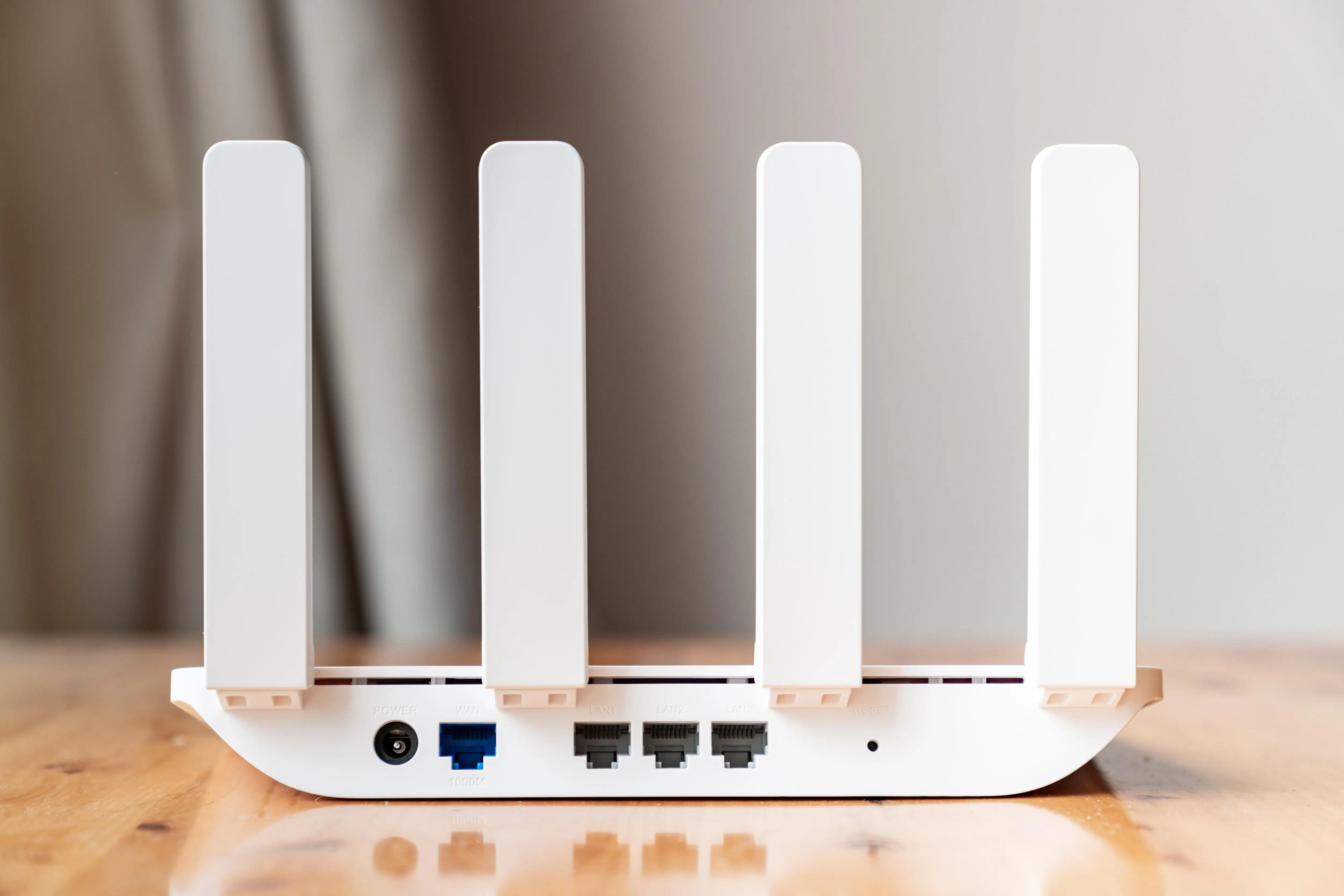
线路连接:先确认入户的网线插到路由器的WAN口(通常是蓝色接口),然后用另一条网线从路由器的LAN口插到电脑上,别插错了!
-
进入设置界面:打开浏览器,在地址栏输192.168.1.1(没反应?别慌,看下路由器底部贴的标签或者说明书,有的路由器IP不是这个),输入账号密码,默认一般都是“admin”。
-
设置向导:登录后点“设置向导”,根据提示一步步配置上网模式,比如PPPoE拨号或者动态IP。
-
无线网络配置:设置无线名称(SSID)和密码,记得用点好记又安全的密码,别让邻居随便蹭网啦!
总之,基本流程就是连线-进入设置页-配置网络-设置无线,没那么复杂,跟着“傻瓜式”操作保证你能顺利上网。
自己动手连接两台无线路由器怎么样
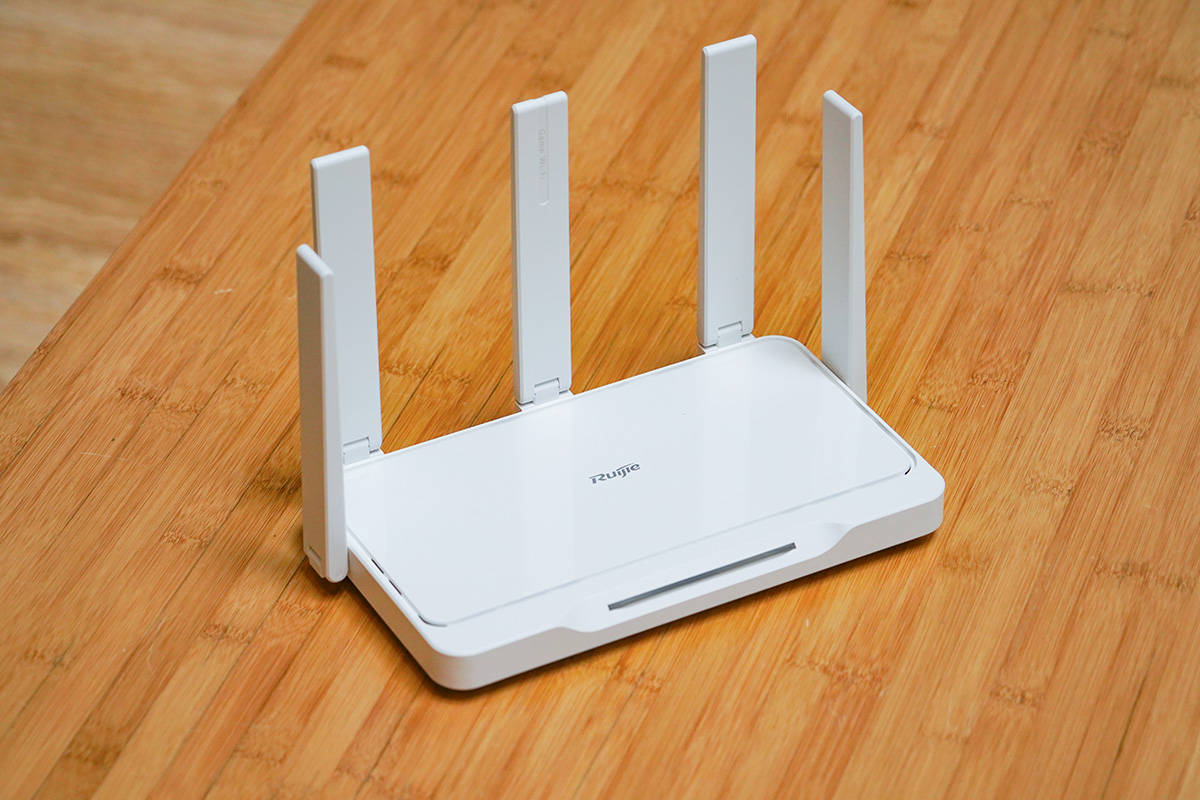
想扩大wifi信号范围,两台无线路由器搞定它!关键是设置要区分开,别让它们“撞车”不兼容,具体咋整:
-
主路由器设置:先正常设置主路由器能上网,然后建一个无线网络(设定好名称和密码)。
-
副路由器无线设置:给它起个独立的无线名称,最好让你一眼能看出哪个是主哪个是副,比如主路由名字后面加“_1”,副路由加“_2”。
-
副路由器LAN口IP调整:
- 进去副路由器管理界面。
- 找到LAN口IP设置,改成和主路由器同一网段的IP,但不能和主路由器冲突。
-
比如主路由器是192.168.1.1,那副路由器可以设成192.168.1.2。
-
关闭副路由器DHCP功能:这是关键,关闭副路由器的DHCP服务器,避免和主路由器的地址分配打架。
-
线路连接:用网线把主路由器的LAN口接到副路由器的LAN口(不是WAN口哦),这样两个路由器就串联起来了。
只要按照这些步骤设置,两台路由器配合默契,你家的wifi信号分分钟变满格!
相关问题解答
-
路由器登录不了192.168.1.1怎么办?
哎呀,这事儿超级普遍!别急,先确认电脑是不是连接路由器了,然后看IP是不是输错了。路由器底部或者说明书上常常会有默认IP,弄清楚再试。还有就是浏览器试试清缓存,或者用不同浏览器开开,sometimes就是这么娇气。实在不行,重启路由器,一般能解决。 -
wifi连上了却没网,咋办?
这种情况特别恼火对吧!可以先开关一下手机或者电脑的WLAN,再试试“还原网络设置”,这操作会清掉所有网络记录,重置配置,有时候简直是救星!如果你用的是公共网络,可能人太多导致卡顿,换个时间段用用,灵。 -
怎么防止别人蹭我的wifi?
这很重要啊!设置复杂点的无线密码是头一步,千万别用1234567这种“送人头”。还可以启用路由器的黑白名单功能,限制哪些设备能连接。或者设置“访客网络”,给客人一个专门的独立网络,雾里看花,保护你的主网络。 -
路由器设置后上网慢,是哪里出了问题?
哎呦,这网络怪谜!先确认带宽是不是被占用了,比如家人视频、下载啥的大流量。路由器放置位置也超重要,放在角落信号容易受阻。还有,检查下路由器固件升级没,老老旧旧的固件有时候“卡壳”,升级一下,网络快慢有戏!








新增评论