
分区助手是怎么进行重新分盘的操作
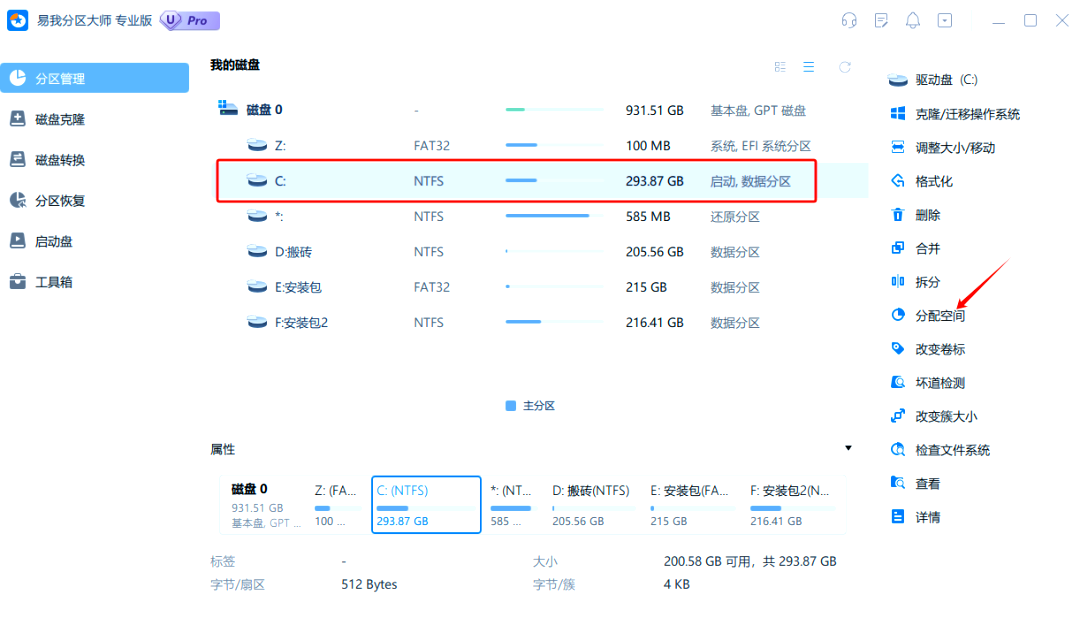
大家想知道分区助手到底怎么重新分盘吧?其实过程挺简单的,主要包括删除分区、创建新分区,还有拆分或者合并现有分区这些步骤。具体操作如下:
-
删除所有分区——这个是基础准备环节,首先打开傲梅分区助手,在主界面右键点击你想操作的硬盘(必须先确认硬盘里没重要数据哦,或者提前备份!),然后选择“删除所有分区”。这样一来,硬盘上的分区都会被清空,变成未分配空间,后续操作就顺利多啦。
-
创建新分区——接着你就可以在这块未分配的空间内新建分区,分区大小和数量都能根据你需求自由定夺。
-
拆分或合并分区——如果你想调整分区大小或者合并几个分区,也可以轻轻松松搞定,分区助手的界面很友好,不用担心操作难度。
总之,这整个过程就是把硬盘整理得井井有条,给你个干净利落的硬盘环境。
360分区助手新手如何轻松分区和固态硬盘装系统步骤
说到新手分区工具,360分区助手可是一个不得不提的神器。它用的是360救援磁盘系统作为内核,独立于Windows操作,所以不怕操作系统崩了,也不用担心兼容性问题。
-
操作简单易懂——界面简洁,没有复杂的功能,也不会给你一堆参数弄得头昏脑胀。只要你会点电脑基础,分区、扩展硬盘这些基础操作轻松拿下。
-
适合所有年龄层的新秀朋友——无论你是小白还是稍微懂点门道的人,360分区助手都能帮你轻松完成目标。
再来说说固态硬盘的分区和系统安装步骤,这儿给大家整了个图解:
-
分区助手主界面点击左上角的“提交”,根据提示完成系统迁移步骤。
-
重新启动电脑后,进入BIOS调整固态硬盘为第一启动选项,模式改为AHCI,这一步超级重要,能充分发挥固态硬盘的性能!
-
成功用固态硬盘启动系统后,再次打开分区助手,你就可以把固态硬盘的盘符调整成C盘,其他盘符根据需要调整,这样原来安装的程序啥的就不会乱了套。
这套流程下来,连不是特别懂电脑的朋友都能手把手搞定,简直不要太爽!
其实,说到分区助手和DiskGenius哪个好,大家肯定好奇,下面给你们扒一扒:
-
功能方面:两者都能实现基本的分区、调整大小、合并、拆分、格式化等操作,但DiskGenius更强大,数据恢复、分区备份和克隆功能都较为丰富。
-
界面设计:分区助手的界面简洁明了,非常适合新手,操作上手快;而DiskGenius相对来说界面复杂点,适合技术更深入的用户。
所以,选哪个主要看你需求和操作习惯啦!
相关问题解答
-
分区助手真的容易上手吗?
哎呀,这分区助手真的是超级适合新手用的!界面简洁,操作步骤一点不复杂,跟着提示点点点,分分钟就能完成分区,完全不用担心会弄错。特别是你没啥电脑基础,也能很快上手,简直就是小白的福音。 -
用360分区助手有什么特别注意的地方吗?
嗯,这360分区助手特别的是它跑的是独立的救援系统,操作时不影响Windows系统稳定。不过,千万记得先备份重要数据啊!虽然它安全係数挺高,万一出啥状况,数据没了就麻烦了。还有就是别急,操作过程多留个心眼,慢工出细活! -
固态硬盘用分区助手装系统难不难?
说实话,挺简单的。关键步骤就是改BIOS启动顺序,改成你的固态硬盘启动,还得选AHCI模式,这样才能发挥硬盘真本事。然后用分区助手把盘符调整好,装系统那叫一个顺畅。跟着教程一步步来,没啥难度,保证你做完觉得自己棒棒哒! -
分区助手和DiskGenius哪个更推荐给普通用户?
要我说,普通用户选分区助手绝对没错。它界面友好,功能覆盖日常需求,没有太多花里胡哨的东西,很适合新手和日常分区需求。而DiskGenius更适合技术宅,功能强大但上手门槛高。想图简单直接,分区助手真是首选啦!





新增评论