
电脑开机怎样进入BIOS设置 系统如何调整启动顺序
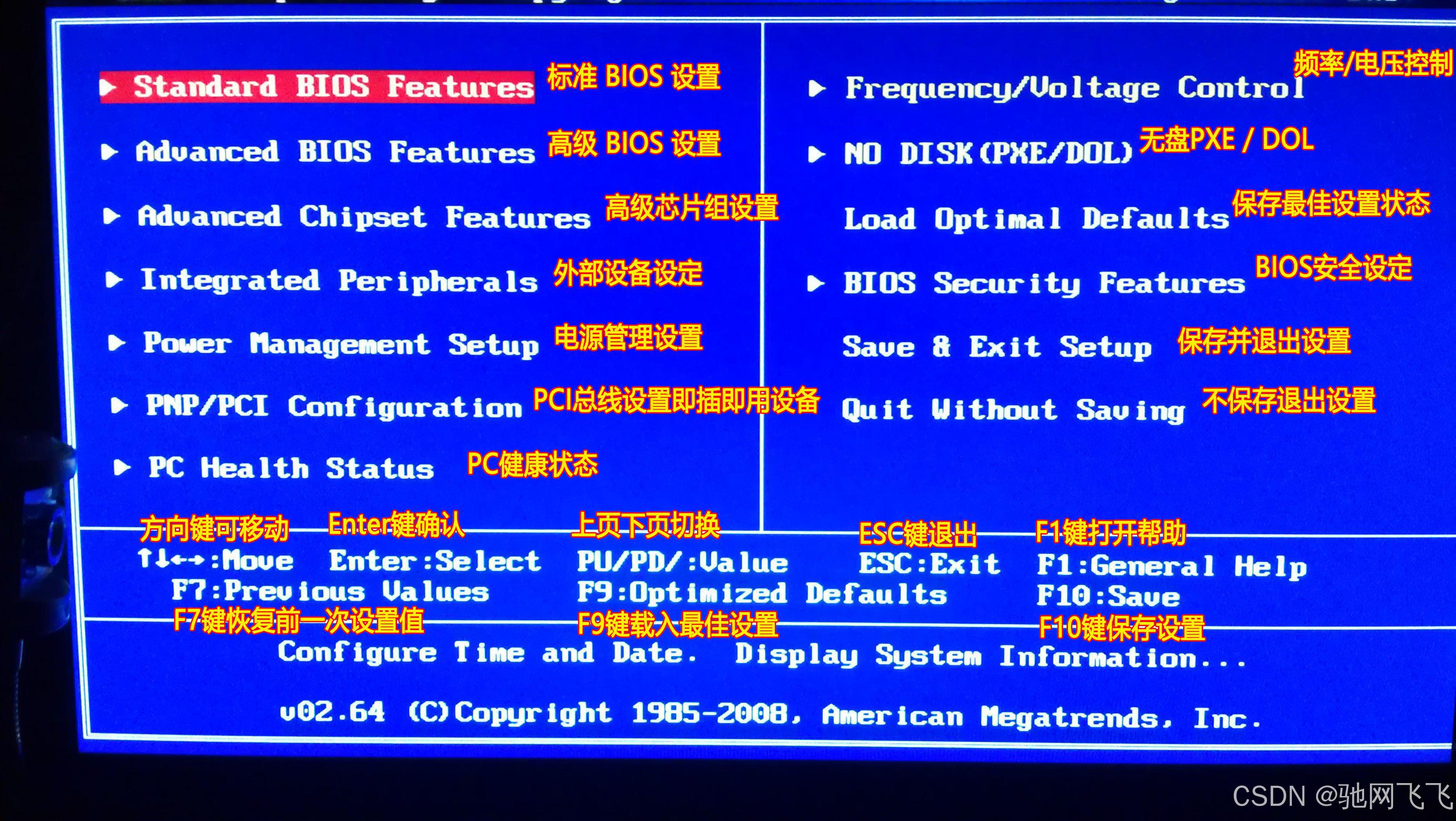
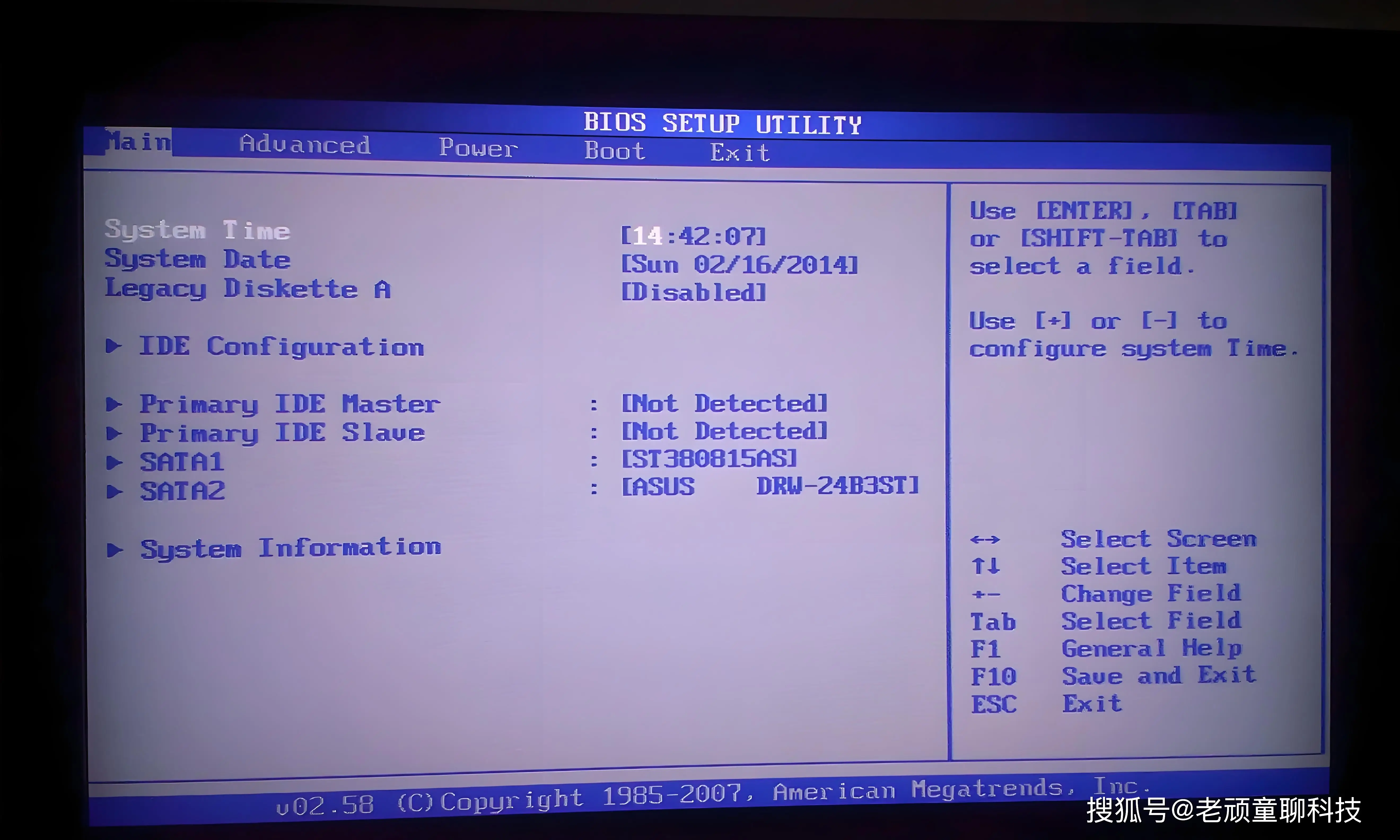
说到进入BIOS设置,其实挺简单的,关键是你得抓住开机那短短的机会!开机的时候,当你看到主板自检画面或者品牌的LOGO,赶紧连续、快速地按下对应的BIOS热键。一般来说,笔记本电脑多是按F2键,台式机则是DEL键,这个可是黄金时刻,错过了就得重启再来。进入BIOS界面后,用左右箭头找“BOOT”或“startups”选项卡,再用上下箭头选启动设备顺序,你可以用+或-键调换顺序,把你想启动的固态硬盘或U盘排前面,别忘了保存退出(通常F10键)哦。
不同品牌也有点小差别,像联想台式机,你可以连续敲DEL或者F1键,轻松跳进BIOS。华硕主板的朋友们,开机赶紧按Delete,再按F8就能叫出启动菜单,挑个U盘启动啥的信手拈来。笔记本如果遇到自检卡住,系统可能提示按F1键进去,别害怕,跟着提示走准没错。嘿,Macbook用户们,Win电脑的BIOS在你们那不叫BIOS,而是开机时按住Option键,进入启动设备选择界面。
总之,掌握这几个万能键,开机进入BIOS基本没跑。要记住,快、准、连续敲按键是关键!
系统无法正常启动时应该怎么处理 如何用U盘重装系统
哎,电脑突然开不了机真是让人炸毛!如果出现启动文件丢失或者系统根本进不去,这时候,先别急着崩溃,按F2进入BIOS,找“Advanced”选项里的“Fast Bios Mode”,设置成Disabled,千万别忘了按F10保存退出!接下来,你就需要个靠谱的U盘启动盘啦。
制作U盘启动盘其实挺方便,网上有大把第三方工具,选个顺手的软件,下载正版或者纯净版的Windows镜像(后缀ISO),粘贴到U盘根目录。准备好后,重启按F10或者ESC进入启动菜单,选择从U盘启动,进入Windows PE环境,这时候,你可以用硬盘工具检测硬盘健康,或者直接重新安装系统。
再说说电脑不开机时那“三个键”必杀技:
- 电源键 -- 确保电脑插电开关已经打开,小心别忘了!
- 删除键(DEL) -- 用来进BIOS设置,调整启动状态。
- F8键 -- 超级实用的安全模式入口,帮你排查系统问题。
有时候,操作没那么复杂,三个按键就能搞定所有麻烦!
相关问题解答
- 电脑开机为什么要按F2或DEL键进入BIOS设置?
嗯,这其实因为不同品牌和型号的电脑设置了不同的“快捷键”,按F2或者DEL是告诉电脑,“嘿,我要改点设置!”,比如调整启动顺序啥的。操作稍不留神就错过了这个时间窗口,所以得快狠准哦。
- 如果系统提示启动文件丢失,我该怎么办?
哎呀,别急别急,先确认U盘启动盘做得没问题,再进BIOS关掉“Fast Bios Mode”,保存退出,用U盘启动进去Windows PE环境,检查硬盘或者直接重装系统,整个过程其实你动手几下,很快就好!
- Macbook电脑怎么进入类似BIOS的启动选项?
Macbook跟普通Windows电脑不大一样,开机重启时按住Option键,是它独有的“启动设备选择器”,操作起来超级顺畅,看到设备列表后选你想启动的磁盘或者U盘,妥妥的解决方案。
- 电脑开不了机按哪些键最有效?
这得看具体情况,通常电源键开启后,DEL键带你进入BIOS,F8键救你进安全模式。如果不知道咋按,多试试这几个“万能键”,很多时候就是它们帮你救回电脑命的节奏!








新增评论