
怎样在机械硬盘上安装系统 要注意哪些步骤
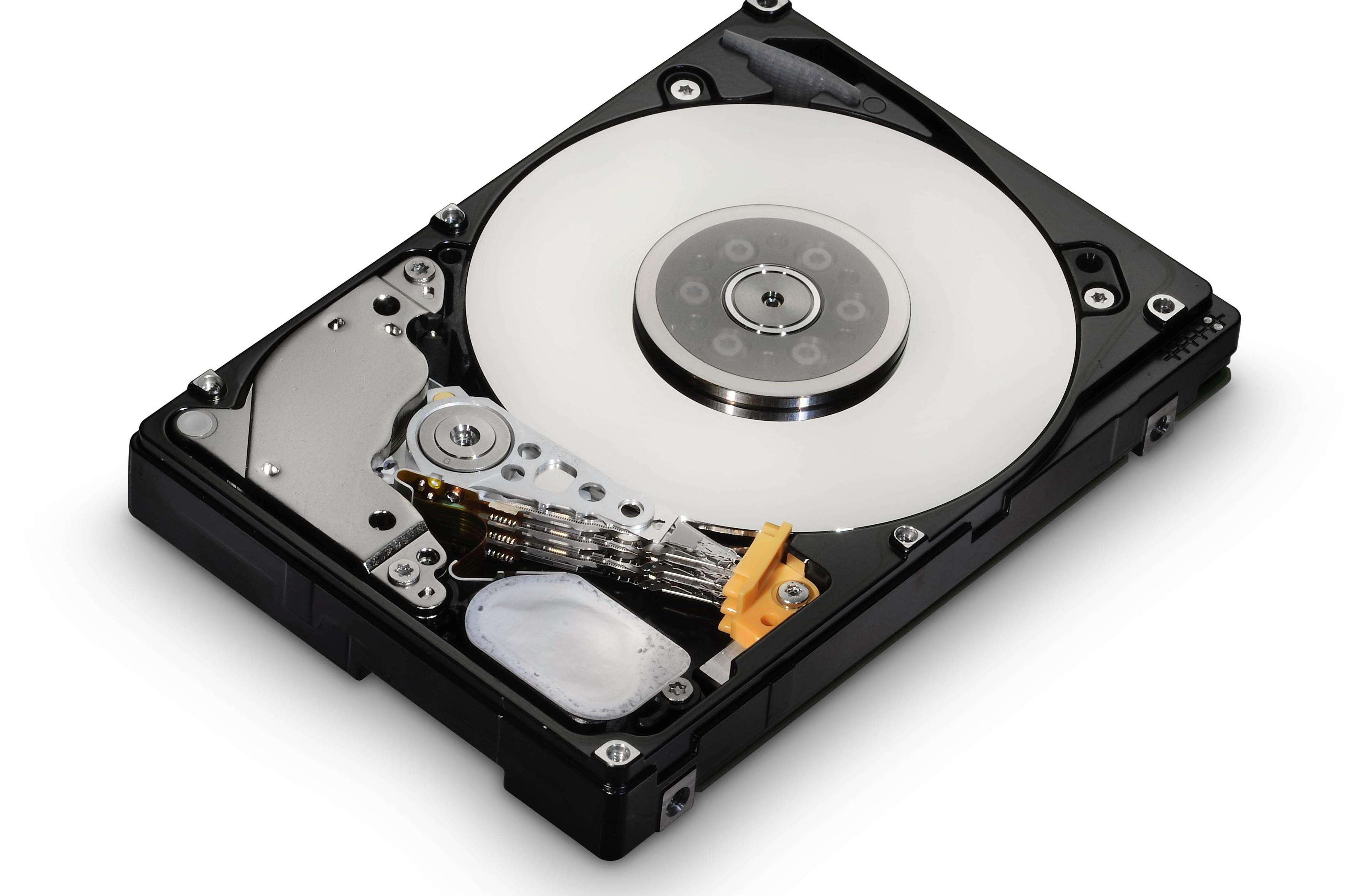
说到机械硬盘装系统,其实步骤挺简单,但一些小细节不能忽视哦。第一步,咱们先把硬盘物理安装到电脑里,确定接口插牢,电源也供足了。然后开机,桌面上右键“我的电脑”,选“管理”进入“计算机管理”界面。接着选“磁盘管理”,这时系统会自动检测新硬盘,弹出初始化提示,点“确定”完成初始化。
别忘了,这时你得注意记住你的硬盘编号,比如“磁盘0”,然后点右键,选“新建简单卷”,按照向导一步步来,划分你想要的分区。这样一来,硬盘才算是给系统安装扫清路了。整个过程其实没啥难度,就是多加点耐心,然后等着下一步安装吧,嘿嘿。
ghost系统怎么用硬盘对拷的方法安装系统 有哪些步骤和要点
哇,ghost系统对拷可真是个省时间又省心的玩法,特别适合快速装机。来,咱们按步骤走一遍:
- 首先,重头戏来了,打开Ghost主页面,按顺序点Local(本地) - Disk(磁盘) - To Disk(到磁盘),往下走。
- 然后选“源磁盘”,也就是你想复制的那个硬盘,确认没错后点“OK”。
- 接下来是“目标磁盘”,意思就是复制的对方,选好目标盘后,再点“OK”。
- 这时候程序就会开始神奇的“硬盘对拷”过程,坐等它跑完即可。
值得注意的是,对拷过程请务必确保电源稳定,千万别中断哟,不然容易一出错就哭晕在厕所。这个方法最大优势是速度贼快,而且整盘数据和系统都完完整整地搬过去,简直是懒人的福音。

相关问题解答
-
机械硬盘安装系统难不难? 嘿,别担心,机械硬盘装系统其实不复杂。只要你把硬盘装好,进入“磁盘管理”初始化分区,再照着系统装步骤来,基本上就能搞定啦。过程中多注意磁盘的编号和分区,跟着提示走,保证你没什么大问题!
-
ghost系统对拷安装安全吗? 绝对靠谱,不过要记得啦,硬盘对拷的时候千万不要拔插硬盘或断电,任何中断都可能让数据丢失。系统环境稳稳的运行,真是超级适合批量快速装机,省时省力,一不小心就变成装机高手!
-
握了固态硬盘是不是一定要重装系统? 恩恩,一般是要的哦。如果只是当普通存储用,倒还可以旧系统跑跑,但如果想用固态硬盘做系统盘,最好重新装一遍!因为固态硬盘性能和设置(比如AHCI模式)不一样,重装系统才最稳妥,别偷懒哈~
-
为什么装了新硬盘还得去BIOS设置? 这个很关键,电脑开机时,BIOS负责告诉你要从哪个硬盘启动系统。你装了个新硬盘,如果没把它设为第一启动,电脑还会从老硬盘启动。进BIOS,调调启动顺序,把新装有系统的盘排第一,那才能顺利进系统,多方便!






新增评论