
PS如何通过新建画布和输入文字来制作3D立体文字效果
想在PS里做个超级炫酷的3D立体字?别急,超级简单!首先,打开Photoshop,create(新建)一个合适大小的画布,比如1024×768像素这么个标准,PS建议背景填个颜色,方便观察效果哦。
然后,从左侧工具栏点选文字工具(快捷键T),输入你想要的文字内容。如果你想要更鲜明的立体感,推荐用无衬线字体,比如Arial或者Helvetica,视觉效果杠杠的!输入后,可以在顶部选项栏调整字体大小、样式,保证文字够清晰、够粗犷。
总之,这一步就是为后面打造3D字奠定坚实基础,轻松点,别手抖,文字先美美地安排上。
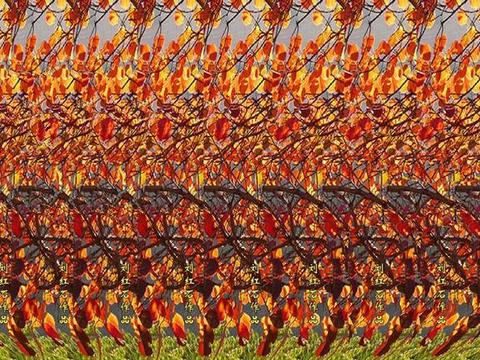
如何用PS的3D功能创建立体字和制作步骤流程
说到3D效果,PS的3D功能可真是个神器,来,咱们一步步来:
-
选中你的文字图层,然后右键点击选“从所选图层创建3D凸出”。PS会自动开启3D编辑模式,惊不惊喜,意不意外?
-
调整3D模型的深度和角度。这时候,可别急着完事,咱们可以旋转文字,调整凸出深度,甚至换个自己喜欢的灯光效果,3D文字瞬间活起来!
-
给文字添加材质与阴影。效果更棒的秘诀就是给3D文字涂上材质,比如金属质感、磨砂质感或者亮闪闪的镜面效果。对了,也别忘了阴影,它可是让3D字更加立体的法宝!
-
渲染和输出。满意了就可以点“渲染”,PS会帮你把3D文字效果精致地呈现出来,为你的设计瞬间加分。
-
小tips:如果你想让文字更“高级”,可以先把文字栅格化或者转换为形状图层,方便微调边缘和细节,绝对提升逼真感!
PS的3D操作其实一点也不难,大家慢慢来,保证玩得开心又有成就感!
相关问题解答
-
PS制作3D立体文字必须用指定字体吗?
嘿,这个问题太有意思啦,其实,做3D文字并不强制一定要用某种字体。无衬线字体比如Arial更适合做3D,毕竟线条简洁,看起来3D效果更明显;但你完全可以大胆尝试各种字体,甚至花哨点的!只要你喜欢,就是最棒的选择,搞创意就得这样大胆! -
新手用PS做3D文字难吗?能不能快点上手?
放心啦,PS的3D功能虽说有点小复杂,但只要你跟着步骤来,几分钟就能搞定一个简单的3D字。建议先熟悉文字输入和图层操作,然后一步步搞3D凸出,调灯光和深度,慢慢摸索,绝对能快速变大神,真心不难! -
文字转成3D模型后还能修改文字内容吗?
呃,这就有点遗憾了,Once你把文字转换成3D模型或者栅格化以后,PS里文字就变成像素或形状了,不能像普通文字那样随意编辑内容啦。所以,务必先确认文字没错,这样后续才不会哭得稀里哗啦。 -
如何让制作的3D文字更有质感和真实感?
哎呀,要想让3D文字看起来超级有档次,你得多玩点材质和灯光效果!试试给文字添加金属光泽、玻璃质感或者纹理贴图,再调调阴影和反光,立刻高级感爆棚!别忘了渲染功能,效果会更逼真,绝对让人眼前一亮,超级拉风!





新增评论