
IIS安装步骤有哪些
说到安装IIS,其实蛮简单的,尤其是在Win7、Win10这样的Windows系统上。操作步骤大致像这样:
- 打开控制面板:点左下角“开始”按钮,搜索打开“控制面板”,这一步儿不用说,必须先找到入口。
- 启动程序和功能:控制面板里头,找“程序和功能”或者叫“默认程序”,点进去。
- 开启或关闭Windows功能:在左边菜单栏会看到“打开或关闭Windows功能”,点它。
- 选择Internet信息服务(IIS):这部分非常重要,找到它后把它勾上,顺带把需要的IIS组件也勾选上,比如“Web服务”、“FTP服务”等,别忘了点确定。
- 系统会自动安装配置,稍等片刻,搞定!
只要按照这个流程,基本上就能装好IIS啦,嘿嘿,别怪我没提醒你,安装过程中别随便关程序,耐心等它跑完就好。
IIS配置有哪些实用技巧和注意事项
好嘞,安装完毕后,接下来就是配置IIS啦,这玩意儿其实操作起来也不复杂,但有些细节特别值得注意:
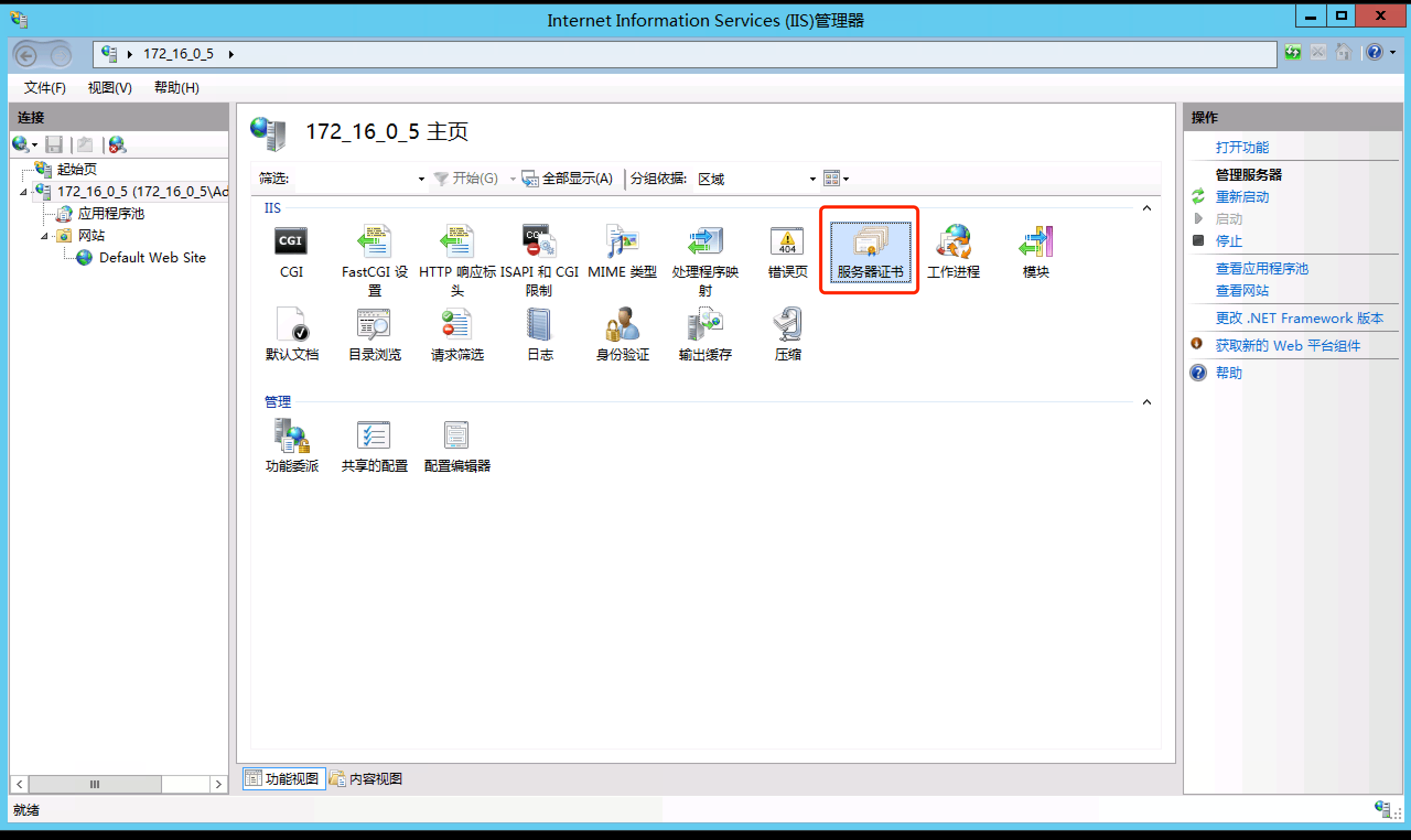
- 启动IIS管理器:点“开始”,输入“IIS管理器”或“Internet信息服务(IIS)管理器”打开,看见界面没?好,才能开始改配置。
- 添加网站或应用程序池:你可以自己新建网站,设置站点名称、路径、端口什么的,非常灵活。配置应用程序池,可以决定你的站点运行环境,真心好用。
- 配置权限和安全:记住一定得给网站文件夹设置好访问权限,别给太高权限,安全第一哦!特别是生产环境,千万别掉以轻心。
- 启用必要功能模块:比如默认文档、静态内容,甚至请求筛选都能设置,别忘了根据需求开启和调整。
- 配置绑定信息:绑定域名、端口或者IP地址啥的都要设置正确,要不然你的网站访问起来就尴尬了。
- 重启IIS服务:配置完别忘了重启IIS,命令行输入“iisreset”或者用图形界面刷新,搞定!
总之一句话,配置IIS其实是个细活儿,耐心调试,反复确认配置,才是王道,不要着急,慢慢来!
相关问题解答
-
IIS安装难不难,初学者能上手吗?
嘿嘿,IIS安装其实一点都不难,特别是按照咱这篇步骤来一步步做,基本上就是点击“开始-控制面板-程序和功能-打开或关闭Windows功能-勾选IIS”。整个过程又直观又简单,别着急,跟着做,绝对没问题,几次下来你就熟悉了! -
配置IIS网站时,哪些设置最容易出错?
哎呀,最坑爹的通常是权限设置和绑定配置。很多小伙伴忘了给网站文件夹设置正确权限,或者绑定的端口冲突了,网站就打不开了。所以,记得检查端口有没有被占用,文件夹权限是否合理,别闹出笑话,安全和访问都能保证才是真理哦! -
可以在Windows 10和Windows 7两个系统上安装IIS吗?
当然可以啦!其实Windows 7和Windows 10安装IIS的步骤几乎差不多,都在“控制面板-程序和功能-Windows功能”里面勾选IIS相关组件。细节上有些差异,但大部分流程是一致的,放心大胆地去试吧,搞不好下一位IIS小达人就是你呢! -
IIS安装好后,怎样快速确认IIS运行正常?
这一点超简单,安装完毕后打开浏览器,输入“http://localhost”或者“http://127.0.0.1”,嗖的一下看看有没有默认的IIS欢迎页面弹出来。只要能看到,就说明IIS跑起来了,棒极了!如果看不到,那可能安装没完成或者服务没启动,赶紧检查下吧!







新增评论