
IIS默认端口80被占用怎么办
哎呀,碰到IIS端口80被占用,真让人头疼对吧?其实这个情况很常见,因为很多程序都会默认使用80端口。解决步骤其实很简单:
1. 首先,打开IIS管理器,在左边的连接窗格中找到“网站”,点开“默认网站”。
2. 右边操作栏里点击“绑定…”,弹出的“网站绑定”窗口里找到监听80端口的绑定项,选中它后点“编辑…”
3. 在“编辑网站绑定”窗口的端口字段,换成没被占用的端口,比如8080、8888啥的。记得保存啊!
改完后,刷新IIS管理器,看目标网站是不是能正常启动啦。是不是很简单?其实,换个端口号就常常能解决问题啦。
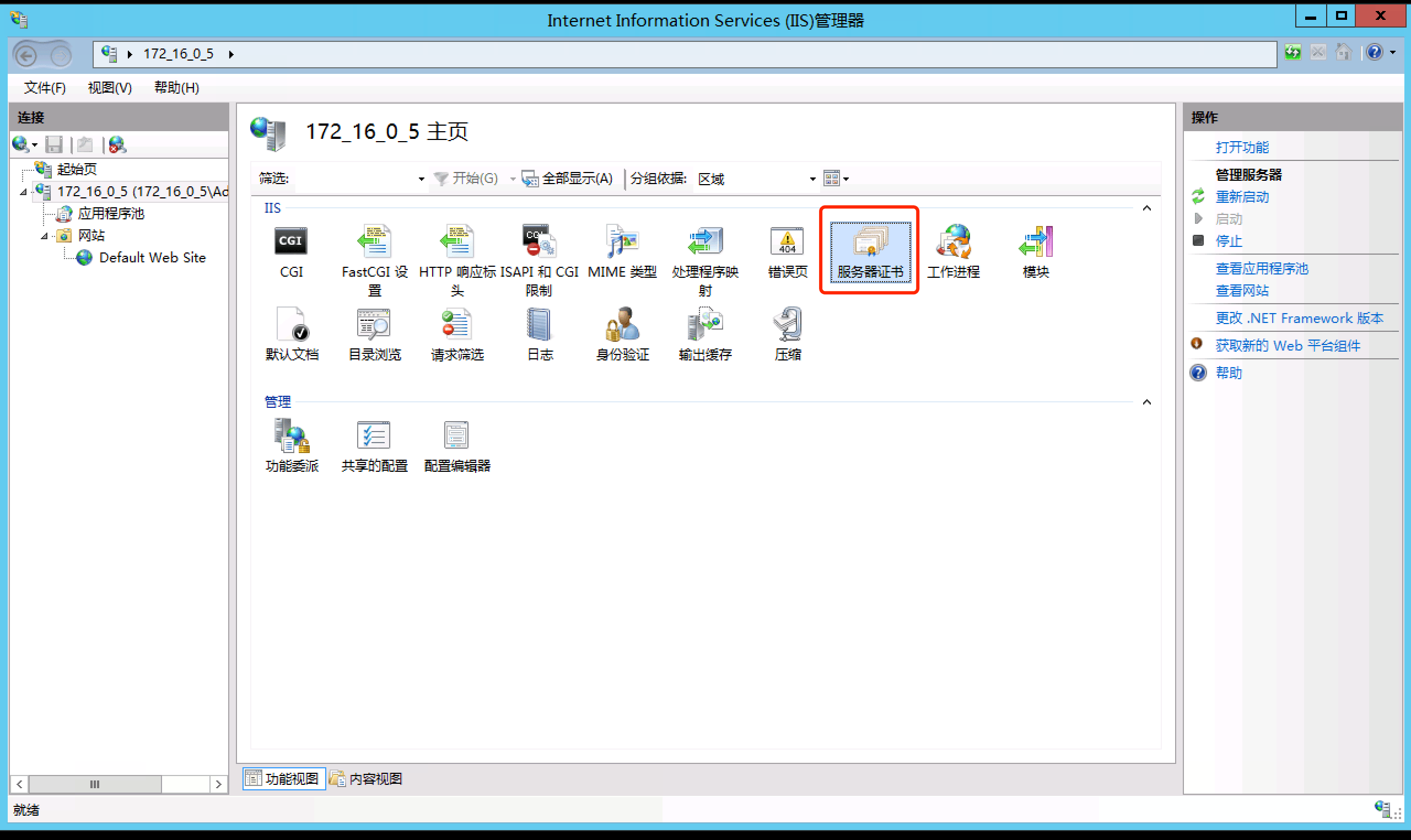
如何设置和查看IIS端口号
说到换端口,具体操作在不同系统上稍微不太一样,别着急,我帮你梳理好了:
1. Windows 7系统
- 先点“开始”菜单,打开“控制面板”,再点“程序和功能”,选择“打开或关闭Windows功能”,确保IIS相关组件安装好。
- 打开“IIS管理器”,在连接树里找到目标网站,右侧操作栏点“绑定…”,再编辑端口号。
2. Windows 10系统
- 打开“计算机管理”->“服务和应用程序”->“IIS管理器”。
- 找到网站目录,右击选“编辑绑定”,选择要修改的80端口,点“编辑…”修改成新的端口号。
3. 服务器端口查看方法
- 在Windows下可打开命令提示符,输入netstat -ano | findstr "80",能看到所有占用80端口的进程ID(PID)。
- 打开任务管理器,查看对应的PID是哪一个程序。没看到PID?点“查看”->“选择列”勾选PID列就行啦!
4. 添加新网站和配置IP端口
- IIS管理器空白处右击选择“添加网站”,填名称后,选择网站路径,指定IP地址,然后输入端口号,端口号一定要选没占用的!
其实步骤都不难,跟着做就好了,别忘了完成后刷新一下IIS管理器确认成功。

相关问题解答
-
如果80端口被占用但我想继续用80端口怎么办?
哎呀,这个挺常见的!如果真心想用80端口,可以先用netstat -ano命令查查哪个程序抢占了端口,然后去任务管理器或者服务里停止那个程序。实在不行的话,可以考虑给那个程序换个端口号,或者暂时关闭它,保证IIS能用80。简直就是“端口大战”,别急,慢慢调! -
为什么修改IIS端口后网站不能访问呢
这个问题说白了,通常是防火墙或者其它安全软件阻挡了新端口。你得去系统防火墙设置里开通这个端口访问权限,比如放行8080或者你新设的端口。还有哦,访问网址的时候别忘了带上端口号,比如http://localhost:8080。小细节真不能忽视! -
Windows以外系统怎么查看端口占用情况?
嗯,Linux或者Mac用户的话,可以用netstat -tuln命令或者lsof -i :端口号来查看端口占用情况。接口感觉跟Windows不太一样,但功能差不多。记得,如果碰到复杂问题,Google一下或者找IT小伙伴帮忙,真心少走弯路。 -
IIS端口号怎么快速判断是否被占用?
哇,这可得用点小工具啦!除了netstat命令,还有很多端口扫描软件,比如TCPView或者CurrPorts之类,能实时监控端口状态。一打开就知道某个端口被哪个程序霸占了,超级方便,省得猜来猜去,放心大胆改端口号吧!






新增评论