
如何打造独特的柔焦效果 和 Lightroom快速人像磨皮技巧你知道吗
-
首先,打开你的图像处理软件,比如Photoshop,把你想处理的照片导入。然后在图层面板右击原始图层,选择“复制图层”或者直接按快捷键Ctrl+J复制一层,这样做是为了备份原图,万一弄错还能轻松回退。
-
接着选中复制的图层,使用菜单栏中的高斯模糊功能,为图片添加柔焦效果。小提示,参数别调得太高,嘴唇、眼睛这些细节部分可以用图层蒙版轻轻擦除,保证看起来自然又梦幻。
-
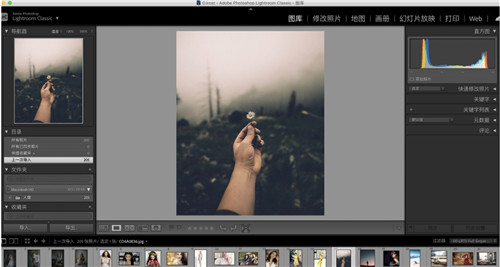
再来说说Lightroom里面快速磨皮,特别适合那些想用五分钟快速出片的小伙伴。点开右上角的“遮色片笔刷”,调整笔刷大小,刷在脸部需要柔化的地方。Lightroom会自动给出柔化皮肤的建议值,可以微调,注意别涂太边缘,避免出现假面感。
-
用笔刷刷完后,别忘了勾选“显示选取的遮色片复迭”,这样能清楚看到你刷过的区域,方便调整,特别适合新手傻瓜操作。用这招,人像皮肤立马提升一个档次,简直秒杀磨皮软件!
HDR摄影后期制作步骤和移动延时防抖你了解吗
-
HDR的后期制作其实没那么复杂,先将拍摄时多张不同曝光的照片导入HDR合成软件,比如Photoshop或Photomatix Pro。确保图片完美对齐,如果没有,软件自带的对齐功能帮你搞定。
-
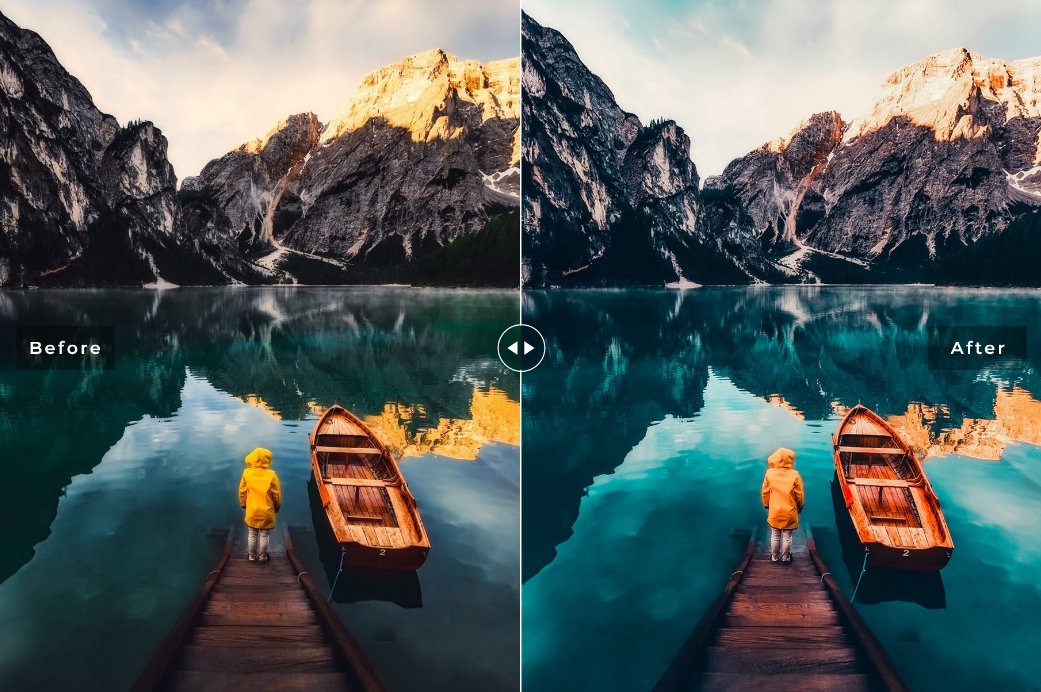
多张曝光不同的照片合并后,进行色调映射,让整体画面亮度和对比度达到平衡。这样出来的照片色彩丰富、层次分明,整个人像或者风景看上去特别有质感。
-
另外,咱们说说移动延时摄影后期防抖的方法。打开Adobe Premiere Pro,导入你所有照片序列,创建新项目和序列。然后在“效果”面板里找到“变形稳定器”(Warp Stabilizer),拖进剪辑里,软件会自动帮你稳定画面,告别抖动,画面稳稳的超赞!
-
特别提醒,这个防抖功能虽然效果不错,但处理时间稍微长点,耐心点,效果绝对值得!处理完后的视频流畅好多,简直让人感叹“哇,这也太稳了吧!”
相关问题解答
- 柔焦效果怎么做不会让照片看起来假?
嘿,做柔焦的时候千万别一股脑模糊整个图哦,要保留眼睛、嘴巴这些关键细节,这样看起来才自然,还能有那种梦幻朦胧感。用图层蒙版擦擦擦,轻松搞定!
- Lightroom快速磨皮有没有什么小技巧?
有的有的!快用遮色片笔刷,调小尺寸慢慢边缘刷,别急着刷太多,颜色深浅得均匀,看着才不会假。多多用“显示选取遮色片”,边刷边检查,效果会棒棒哒!
- HDR后期制作合成图片错位怎么办?
没关系啦!大多数HDR软件自带自动对齐功能,如果图片稍微有点偏移,软件能帮你自动调整整齐,不用太担心,操作非常方便!
- 移动延时防抖效果好不好?
哎哟,简直不能更棒了。用Premiere Pro里的“变形稳定器”,自动帮你稳定画面,就像你请了一个影像大师!不过处理时得耐心等它跑完,总体来说,真的超级实用,尤其是手抖星人福音!
发布评论