
电脑显卡检测方法 如何判断显卡是否正常运行
怎么查看电脑的显卡安装成功没有
想要知道显卡到底装没装好,其实超级简单!最直接的方法就是打开设备管理器。按下Win+X组合键,选择"设备管理器"打开后,找到"显示适配器"这一项。如果能看到显卡型号名称,而且没有出现烦人的黄色感叹号或问号,恭喜你!这说明显卡驱动已经妥妥地安装成功了。要是看到黄色标志,哎哟,那可能是驱动有问题,得重新安装一下咯。

显卡故障检查方法与类型判断
-
设备管理器深度检查:右键点击"此电脑"选择"管理",进入设备管理器后查看显示适配器。如果这里空空如也啥都没显示,或者有黄色警告标志,嘿嘿,那你的显卡大概率是出问题了。
-
显示输出观察法:开机后要是显示器直接黑屏或者画面出现雪花、条纹等异常现象,这很可能是显卡在"罢工"呢!这时候可得仔细检查一下了。
-
专业软件测试:下载个3DMark或鲁大师这类软件,跑个分测试一下。如果测试过程中出现卡顿、闪退,或者分数异常低,哎呦喂,这显卡可能就不太对劲了。
-
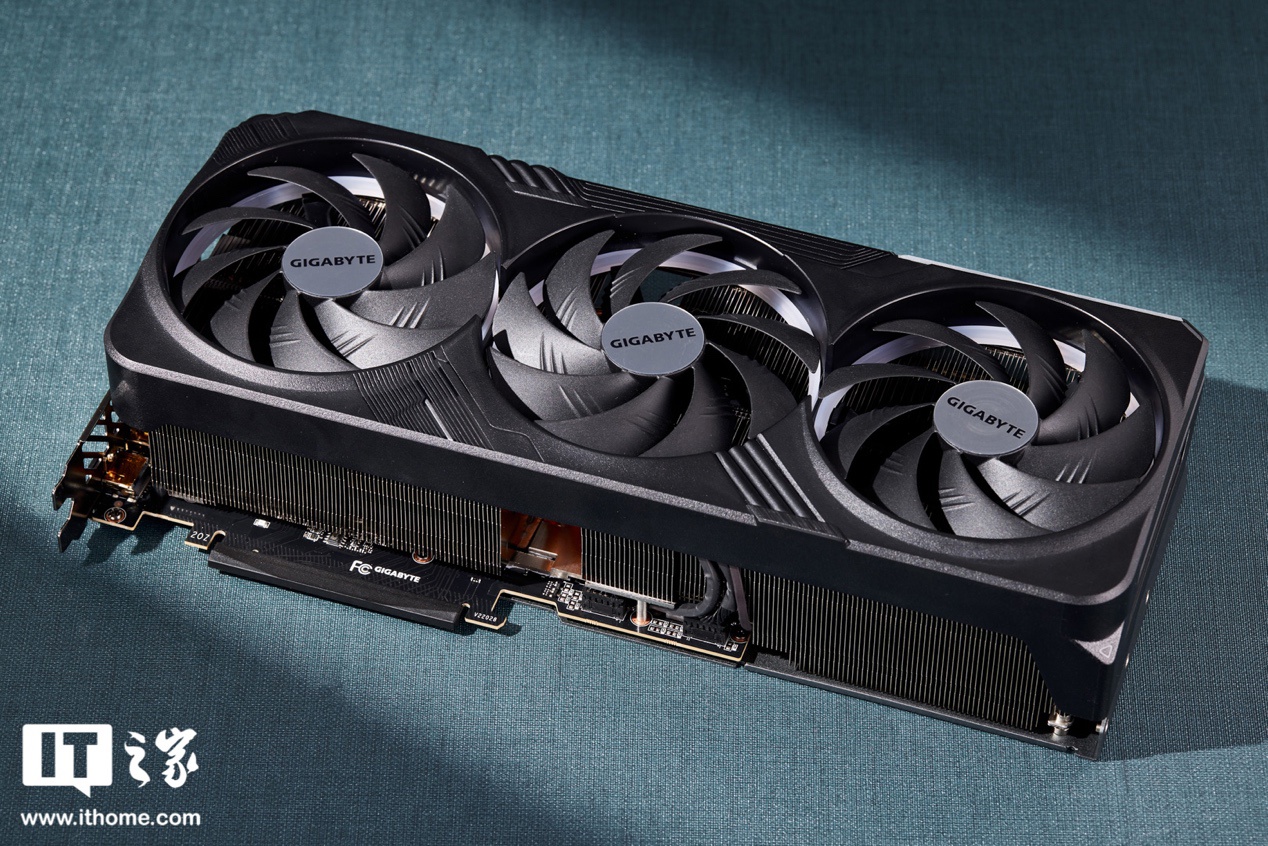
硬件状态检查:仔细观察显卡风扇是否正常转动,听听有没有奇怪的啸叫声。要是风扇不转或者声音异常,啧啧,这显卡可能过热或者硬件出了故障。
-
集成/独立显卡判断:查看主机后面VGA线连接的接口位置,如果接在主板接口上用的是集成显卡,接在独立接口上则是独立显卡。还可以直接看主板上是否插着独立显卡硬件,这个方法最直观!
-
性能表现测试:运行一些大型游戏或图形软件,如果画面流畅不卡顿,哇塞,说明显卡工作正常;要是频繁掉帧或卡顿,嗯...可能就需要进一步检查了。
相关问题解答
- 电脑开机黑屏该如何判断是不是显卡问题?
遇到开机黑屏先别慌!首先听听电脑有没有正常的启动声音,如果有声音但屏幕不亮,很大概率是显卡或连接线的问题。可以尝试重新插拔显示线,或者换根线试试。要是还不行,哎哟,那就可能是显卡本身出故障了。这时候可以接个外接显示器测试,如果外接显示器正常,说明是屏幕问题;如果都不行,那基本可以确定是显卡的锅啦!
- 显卡驱动安装失败有哪些常见原因?
驱动安装失败真是让人头疼!常见原因包括系统版本不兼容、驱动文件损坏、安全软件拦截等。首先确保下载的驱动版本和你的显卡型号匹配,哎呀,这个一定要看清楚哦!安装前最好暂时关闭杀毒软件,以管理员身份运行安装程序。如果还不行,可以尝试使用驱动精灵这类工具自动检测安装,省心又省力!
- 如何区分显卡是硬件故障还是软件问题?
这个问题问得好!区分方法其实不难:如果电脑能正常进入系统,但显示异常或性能下降,可能是驱动或软件问题;如果直接开不了机或者显示完全不正常,嘿,那很可能是硬件故障。有个小技巧:进入安全模式测试,如果在安全模式下显示正常,说明是驱动问题;如果安全模式也一样异常,啧啧,那硬件故障的可能性就很大了。
- 玩游戏时画面卡顿一定是显卡问题吗?
不一定哦!画面卡顿可能的原因可多了:显卡性能不足、驱动过时、CPU瓶颈、内存不够、甚至游戏设置过高都可能导致卡顿。可以先检查显卡温度是否过高,如果温度正常,可以尝试降低游戏画质设置。如果还是卡,哎呦,那就要全面检查硬件配置是否达到游戏要求了。别忘了更新显卡驱动,有时候新驱动能带来性能提升呢!


添加评论