
台式电脑插线安装指南 新手如何正确连接主机线路
电脑主机后面板插线怎么连接
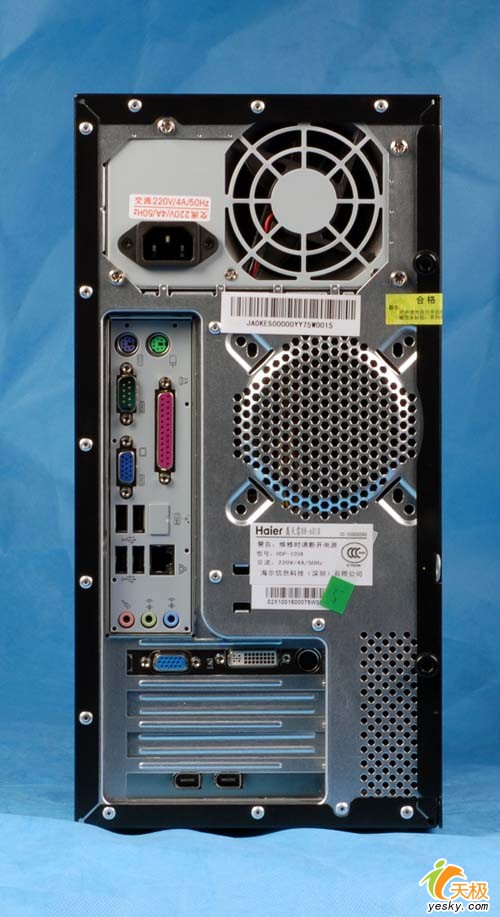
哎呀,装机最让人头大的就是后面这一堆密密麻麻的接口!其实超简单的啦——所有插头都是唯一对应的,根本不用怕插错。键盘鼠标的圆形接口超好认,紫色是键盘专属,绿色留给鼠标,USB设备更是随便插哪个口都行。显示器的线缆要注意哦,VGA接口是蓝色的梯形口,插的时候要对准针脚。网线接口有个小卡扣,听到"咔哒"声就说明到位了。音响线一般是绿色孔,麦克风用粉色孔,实在记不住就看接口旁边的图标提示呗!
主机内部线缆安装步骤
-
电源安装超关键
先把电源塞进机箱电源仓,风扇记得对着出风口方向,拧紧四颗螺丝就搞定。电源线里最粗的24针ATX接口要用力插到底,听到"咔"一声才算稳了。CPU供电接口通常是4针或8针,就在CPU插槽旁边,插反了根本插不进去所以放心啦~ -
硬盘数据线接法
现在主流都是SATA接口,扁平的红色线一头插硬盘,一头插主板。老式的IDE排线要注意方向,带颜色的线对准1号针脚。机械硬盘和固态硬盘的电源线都是L形的,反了根本插不进去超贴心! -
机箱跳线连接技巧
这步最让人懵逼!开机重启那些小插针要看主板说明书,通常标着PWR_SW是开机键,RESET是重启。前置USB线有防呆设计,缺口对上就行。音频跳线找主板上标着AUDIO的9针接口,少一根针的位置就是防呆标记~

相关问题解答
-
电源线插反了会烧主板吗?
哇这个问题超重要!现在电源接口都有防呆设计,像24针ATX接口一边有卡扣,CPU供电口有凹凸槽,硬插是插不进的。但要是用蛮力搞坏针脚就完蛋啦!所以插线时感觉特别费力就要停下来检查,千万别霸王硬上弓哦。顺便说个冷知识:主板上的纽扣电池拔掉可以清空BIOS设置,适合超频失败时救急用~ -
开机后显示器没信号怎么办?
先别慌!八成是线没插牢。从最简单的开始排查:显示器电源灯亮不亮?视频线两头都拧紧了吗?独显用户注意啦——一定要插独显接口!插主板接口当然没信号咯。如果还不行就试试重新插拔内存条,金手指用橡皮擦擦亮,十有八九能解决! -
机箱前置USB口不能用咋整?
噗~这个我中招过!首先检查主板上的USB跳线有没有插对,9针接口少一根针的位置要对准。如果跳线没问题,可能是机箱USB模块坏了,拿个U盘插后面板试试。还有个隐藏坑:系统装完要打主板驱动,没驱动前置USB可能认不出来哟! -
所有线插好但按开机键没反应?
艾玛这种情况最吓人!先确认电源开关拨到了"I"的位置,再看机箱开机跳线有没有插对PWR_SW针脚。如果电源风扇都不转,找个回形针短接绿黑线测试电源是否正常。终极绝招:把主板拆出来裸点测试,排除机箱短路问题!


添加评论