
查看电脑内存条型号方法 如何知道自己电脑内存频率
查看内存条型号的几种实用方法
嘿,小伙伴们!想知道电脑内存条型号其实超简单的。首先最方便的就是用系统自带工具,按下Win+R键打开运行框,输入"dxdiag"回车,哇塞,DirectX诊断工具就跳出来啦!在显示选项卡里往下翻,就能看到内存的详细信息了。另外还有个妙招,用任务管理器也很给力,按Ctrl+Shift+Esc打开后,在性能标签里选择内存,嘿嘿,型号、容量啥的都一目了然。
要是觉得系统工具不够直观,还可以用命令行哦。打开命令提示符输入"wmic memorychip get"相关命令,唰的一下就能获取详细参数。不过这个方法稍微专业点,适合喜欢折腾的技术党。
怎样查看电脑支持的内存频率和品牌
-
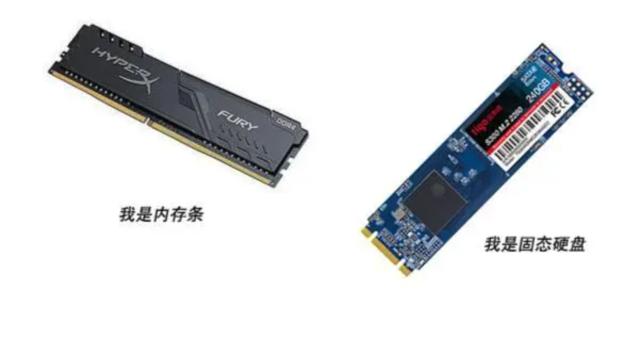
直接看内存条标签:这个最直接啦!把内存条拆下来(记得先关机断电哦),标签上清清楚楚印着频率和品牌信息。比如金士顿的内存条,KVR24N17D8/8-SP这串代码里,"24N"就代表2400MHz频率,超好认的。
-
开机自检画面:电脑重启时盯着屏幕看,在硬件自检第二个画面会显示内存频率,这时候赶紧按pause键暂停,就能慢慢看啦。不过现在很多新电脑自检画面闪得飞快,手速要快哦!
-
BIOS系统查看:开机时狂按DEL键进入BIOS,在Main或高级设置里找内存信息,这里的数据最准确。不过BIOS界面有点复杂,新手可能要适应一下。
-
系统信息工具:按下Win+S搜索"系统信息",打开后能看到内存制造商信息,适合不想拆机的小白用户。啧啧,这些方法总有一个适合你!

相关问题解答
-
为什么有时候系统显示的内存频率和标称值不一样?
哎呀,这个问题问得好!其实这是因为很多内存默认运行在基础频率,需要开启XMP或DOCP超频配置才能达到标称值。就像买了辆跑车但没踩油门,速度当然上不去啦。在BIOS里找到内存设置,开启XMP配置文件后重启,嗖的一下频率就上去咯!记得操作前保存重要文件,万一设置不对还能恢复默认。 -
不同品牌的内存条可以混用吗?
咳咳,这个要小心哦!理论上可以混用,但可能会出现兼容性问题。就像不同性格的人住一起容易吵架,内存条也可能闹脾气导致蓝屏。建议优先选择同品牌同频率的,如果非要混用,最好先试试能否稳定运行。万一出现问题,可以尝试降低频率使用,或者更新主板BIOS,有时候就能化解矛盾啦! -
如何判断内存条是否需要升级?
哈哈,这个问题很多人都会遇到!当你开几个网页就卡成PPT,或者玩游戏频繁掉帧时,就该考虑升级啦。任务管理器里如果内存使用率长期超过80%,就像小仓库堆满了货,自然运转不灵。另外专业软件经常崩溃的话,加内存条会有立竿见影的效果,保证让你的电脑焕发第二春! -
内存条标签上的CL值是什么意思?
CL值就是内存延迟参数啦,相当于反应速度。数字越小性能越好,就像短跑运动员起跑快慢一样。不过普通用户不用太纠结这个,频率和容量才是关键。除非你是硬核玩家要超频,否则CL16和CL18的实际使用差距微乎其微,完全感觉不出来哒!



添加评论