
台式电脑设置在哪 电脑密码怎么设置
台式电脑设置入口在哪里找
哎呀,其实找电脑设置真的超简单!最常用的方法就是点左下角的开始菜单,像Win10/Win11系统直接就能看到齿轮状的"设置"图标,点进去就是各种功能设置啦。要是习惯用传统方式,也可以右键点击桌面的"此电脑"选"属性",或者通过控制面板进入——具体就是在开始菜单里搜"控制面板",里面包含了硬件、账户、网络等全套设置选项,超全的!
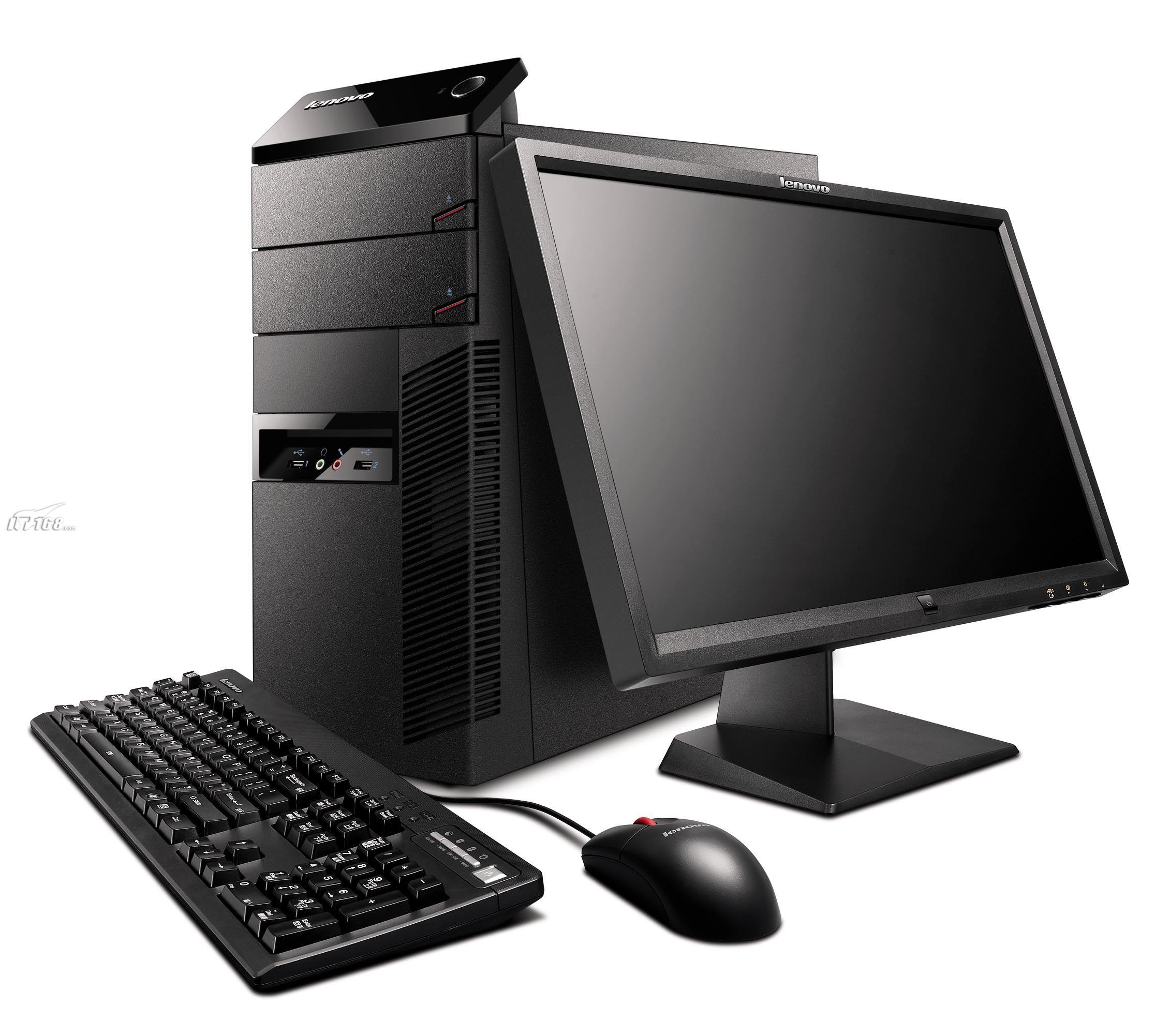
密码设置详细步骤图解
- 开始设置:先在开始菜单点"设置"(那个小齿轮图标),进入后找到"账户"选项,哇这个可是管理密码的核心区域!
- 选择登录选项:在账户页面左侧菜单栏找到"登录选项",右边就会显示密码、指纹等登录方式,咱们直接选"密码"栏下的"添加"按钮。
- 设置密码:这时候会弹出密码设置窗口,需要连续输入两次新密码(一定要记牢哦),还可以填个密码提示语以防忘记。最后点击"下一页"就搞定啦!
- 完成验证:设置成功后下次开机就需要用新密码登录了。对了,如果遇到密码输错的情况,系统通常会提示剩余尝试次数,千万别乱试哈~
相关问题解答
-
忘记电脑密码怎么办?
哎哟喂,这种情况真的急死人!别慌,可以试试用微软账户重置密码(如果绑定了邮箱的话),或者用密码重置盘。要是这些都不行,哎,可能得找专业技术人员用PE系统清除密码了。不过要提醒大家,定期备份重要文件才是王道,免得临时抱佛脚呀! -
设置密码时有哪些注意事项?
嘿,设置密码可不是随便输几个数字就行!首先长度最好8位以上,混合字母、数字和符号更安全。千万别用生日、123456这种弱密码,哎呀这些黑客一猜就中!建议每隔几个月换一次密码,不同网站最好用不同密码,记不住的话可以用密码管理软件帮忙~ -
如何让电脑开机更快?
哇这个问题问得好!除了加装固态硬盘这种硬件升级,软件设置也很重要。可以按Ctrl+Shift+Esc打开任务管理器,在"启动"选项卡里禁用不必要的开机自启程序。另外定期清理磁盘垃圾、关闭花里胡哨的视觉效果,都能让电脑嗖嗖地启动! -
控制面板和设置应用有什么区别?
哈哈这俩确实容易搞混!简单说控制面板更像工具箱,包含所有系统高级设置;而"设置"应用是Win10以后的新界面,操作更直观。普通用户用设置应用就够了,要是需要调整高级网络参数或卸载程序,还得找控制面板这个老伙计哦~




添加评论