
PS字体是怎么做出与原图一样的字体的
很多朋友都会问,PS里到底怎么才能做出和原图一模一样的字体,尤其是那种质感十足、层次分明的文字效果。其实,这里面的关键主要有几个步骤,你只要掌握了,真的是so easy哟!
-
先准备好文字和背景。新建一张画布,设置合适的大小和背景颜色,最好用渐变或者纯色作为底,这样看起来更有质感。
-
字体绘制。如果你没法直接用原字体,可以用AI里的钢笔工具手动“描边”,把每一笔画都单独放到不同图层。别着急,耐心点,这一步会让后面处理更方便。
-
在PS里进行分层处理。导入AI导出的文件,每一部分都能单独调色和添加效果,比如浮雕、斜面、阴影什么的。这样才能做出金属感、玻璃感,或者冰冻效果。
-
运用图层样式和素材。有木有发现某些字效很酷炫?那多半是用了素材球、纹理贴图和光泽叠加。比如立体金属字,就是先复制材质球,再用混合器画笔吸取材质样式。是不是很专业?其实多试几次就很快上手了。
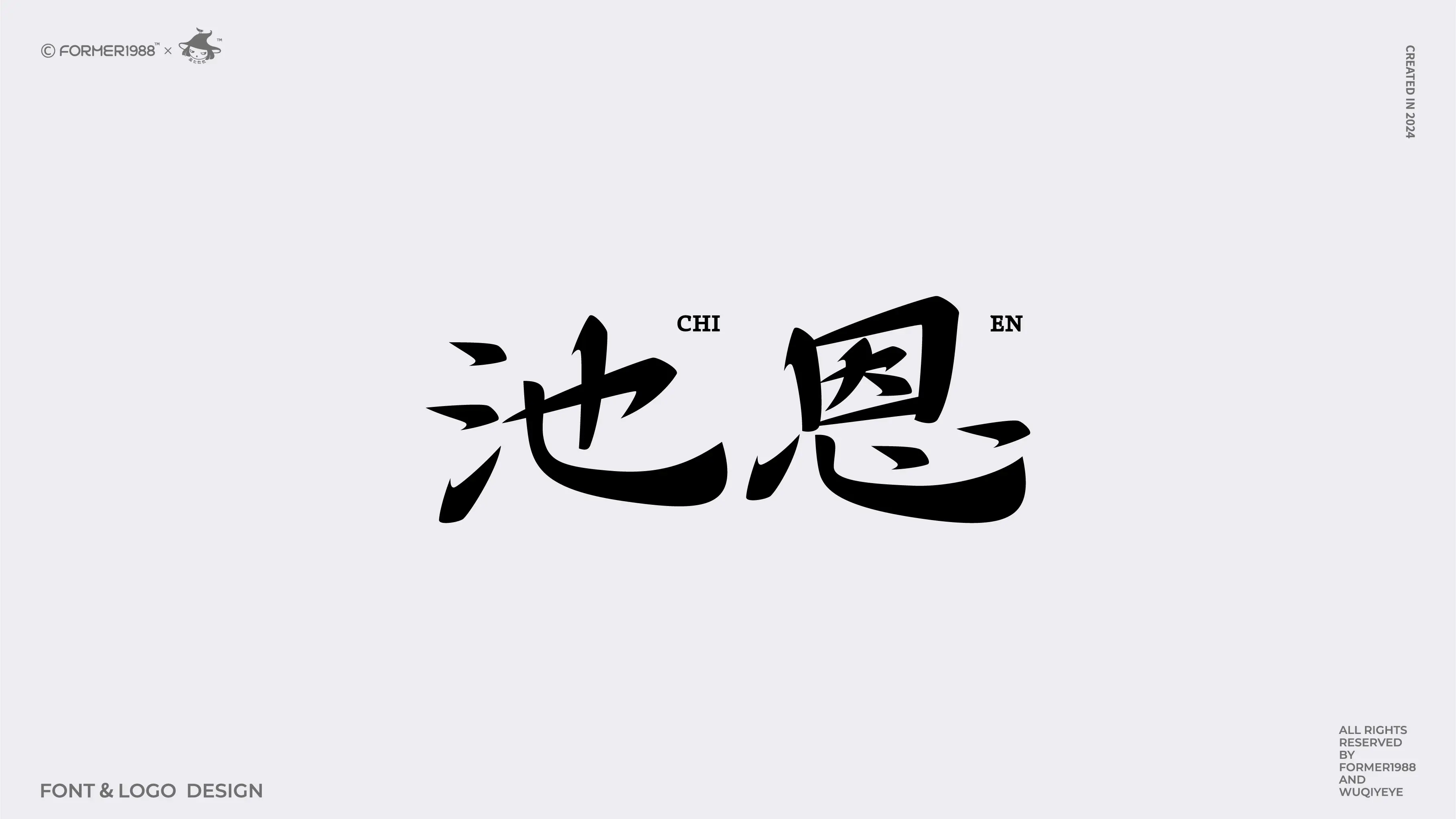
怎么用AI和PS一步步做出高质量冰晶字和其他特殊字效
咱们再来聊聊一个大家特别感兴趣的——怎么用AI和PS做出那种超级高级感的冰晶字,还有其他特殊字效。别害怕,各种技术复杂得让人头大?嘿嘿,其实只要按部就班,真的是考试过关没毛病。
-
准备工作,避免侵权
啥叫避免侵权?就是不用网上随便找的字体,而是用AI手动绘制你想要的文字样式。用钢笔工具一点点勾勒轮廓,每一笔一定要分成不同的图层,后面方便直接拿到PS进行分层效果处理。 -
AI里的绘制与导出
在AI里描好形状后,导出文件(最好是带图层的PSD格式),接着拿去PS打开。这样就可以根据每个字笔画单独调效果啦,比如添加凹陷、毛绒或钢铁质感。 -
PS的具体操作技巧
- 创建新画布,选用合适分辨率别太低。
- 导入文字图层,转换成智能对象,方便后面修改。
- 添加图层样式,比如斜面浮雕让字有立体感。
- 加入纹理和光泽,模拟金属、玻璃甚至冰晶的质感。
-
反复叠加不同材质和阴影,让字体看起来像“活”的一样。
-
快速出效果的8个简单教程
想要一眼就能学会?这里总结了几招比如立体金属字、铁锈字、玻璃字啥的。简单来说就是:先找好素材球,复制隐藏;用混合器画笔吸材质,写字调颜色;多次覆盖不同材质让效果更丰富。别着急,慢慢来! -
PS上下双色文字怎么做
想要字一半黑一半白?很简单! - 先用选框选中画布一半,填充你喜欢的颜色。
- 打字,移动到合适位置,栅格化文字。
- 按Ctrl点击图层变选区,选中另一半颜色,OK就完成了!
总之,PS和AI的组合,绝对是打造字体效果的黄金拍档。只要你稍微用点心,完全可以做出堪比专业设计的炫酷字效!
相关问题解答
-
PS怎么做出和原图一样的字体吗?
太棒了你问这个!其实啊,关键就是分层处理和调节材质效果。先用AI描轮廓,分开笔画,导入PS里给每一层加上不同的光影和纹理,那样出来的字才会有质感。别忘了用斜面浮雕和混合模式,效果瞬间飙升!嗯,耐心+一点点小技巧,绝对没问题! -
AI的钢笔工具怎么用来绘制字体笔画呢?
钢笔工具嘛,一开始可能会有点绕,不过没事,慢慢摸索就好。你得一步步点击,做出曲线和直线,把每个笔画都勾勒出来。画完后,分图层保存,方便后续处理。别紧张,练两遍就稳了,简直停不下来! -
PS里快速出金属字效有哪些窍门呢?
说到快速出金属字,嘿嘿,秘诀就是素材球和混合器画笔啦!先把材质球复制一份隐藏着,然后用混合器画笔从材质球吸色,画到字上,再加上斜面浮雕和光泽,顿时感觉字变活了。试试叠加不同材质,效果会更惊艳,赞爆了! -
怎么做PS上下双色文字效果最简单?
这个超级简单!先用选框工具框住画布一半,填充颜色,然后输入文字,栅格化图层,按Ctrl点击文字转选区,再填充另一半颜色,完成!瞬间高级感就出来了,是不是很6?小白也能秒懂,赶紧试试吧!
发布评论