
如何在Photoshop中制作样机贴图和置换贴图
说到制作PS样机贴图,整套流程其实没那么复杂,但有几点你得注意哦!首先,你要用Photoshop打开你准备的原图——比如一张产品图或者带有你想替换图案的背景(像平板电脑啥的),这样才能开始大干一场。接下来:
- 在图层面板里点“新建图层”按钮,新建一个空白图层。
- 用矩形工具(快捷键U)绘制一个跟你产品差不多大小的矩形区域。
- 把你要贴的图案复制过来,粘贴到这个空白新图层里。
- 使用自由变换工具(Ctrl+T)调整大小和位置,让它完美贴合样机。
- 超重要!把这个图层转换成智能对象,这样你就能随时无损修改图案,超级灵活。
至于置换贴图,也超关键,特别是想让你贴的图案看起来有质感,能跟底下的纹理完美融合,不假不做。具体步骤如下:
- 确保你的底图和贴图都已经打开,最好两张图片分辨率都挺高,这样贴出来的效果更棒。
- 把图层右键点一下,选“转换为智能对象”,方便后期随便调。
- 选中贴图图层,点菜单栏“滤镜” -> “扭曲” -> “置换”,调整“水平比例”和“垂直比例”这些参数。
- 应用一个置换贴图文件,这个文件相当于一个变形地图,能让你的贴图呼应底图的纹理起伏,效果杠杠的!
这样你贴上去的图案看起来就超级有立体感,根本不像是在PS里生搬硬套上去的,立马质感大提升!

怎样做无缝贴图和透视贴图更自然
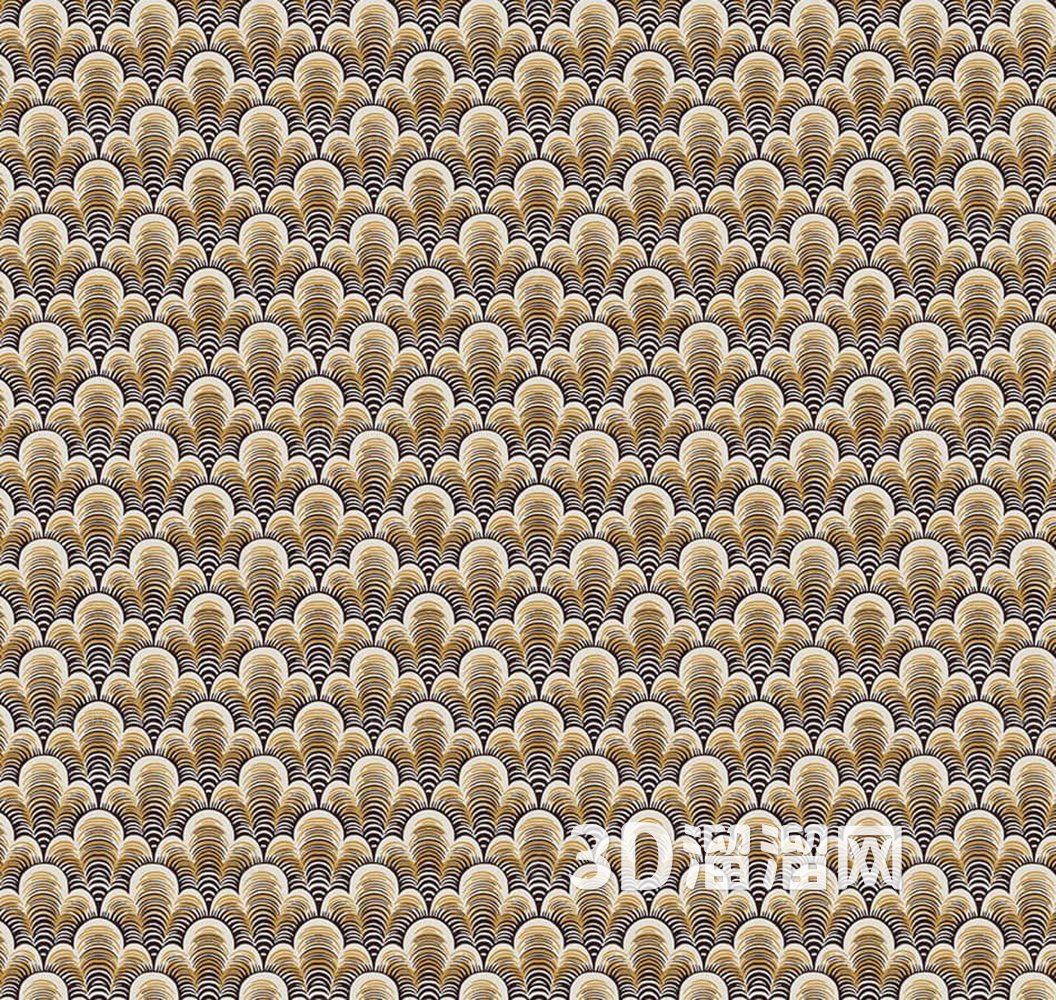
说真的,无缝贴图这块很容易翻车,但只要掌握要点,省心省力。首先你得把图片拼接得美美哒,尤其是拼接边缘,尽量让纹理和颜色接近到让人分不清楚。拼接后,不协调的地方咱们可以用修补工具填一填,或者更溜一点的用“内容识别填充”(快捷键Shift+F6),它特别智能,自动帮你把突兀地方弄得服服帖帖,太省事了!别忘了,图像分辨率要高,低分辨率你瞧着都想跳脚。
怎么做透视贴图呢? 其实PS的智能对象就是大杀器!操作起来你得:
- 新建一个合适尺寸的图层,转换智能对象。
- 双击这个智能对象,它会在新窗口打开,你可以编辑AI或PSD文件里的内容,改起来妥妥的方便。
- 调整图层位置和大小,尽量让贴图和样机的透视角度匹配。
- 智能对象可以多次修改,不怕弄歪了,可以反复折腾,调整至完美。
这样,即使你的贴图是变形的,用智能对象也能轻轻松松搞定,不用怕Logo或者图案被破坏,特别适合需要灵活调整的项目。
相关问题解答
-
Photoshop里制作样机贴图有没有特别简单的步骤推荐?
嘿嘿,当然啦!其实你只要打开原图,复制想替换的图案,然后用自由变换工具调整大小,最后别忘了转成智能对象,保证你改来改去都不会崩,简简单单就能搞定大部分需求,真是省心又高效呢! -
置换贴图的关键参数怎样调整才合适?
这个嘛,水平和垂直比例很重要。比例大了容易变形太夸张,比例小了又不够明显。建议从小数值开始试,边调边看效果,感觉贴图和底纹起伏吻合了,就差不多了。别忘了用分辨率高的置换贴图文件,细节才足够丰富啊! -
无缝贴图拼接时容易出现啥问题,怎么解决?
吼,这问题多!拼接时边缘色差大、纹理不连贯最常见,这时候用修补工具或者内容识别填充真是救星,轻轻一用,几乎看不出痕迹。关键是别忘了把图像分辨率搞上去,那样填充才自然不突兀! -
智能对象真的能多次编辑不损坏原图吗?
绝对的,智能对象就是PS里的“神器”!你可以随便放大缩小,变形,甚至里面改AI文件,保存一下,PS里的内容马上更新,完全不用担心破坏原始元素,保证你设计的时候可以玩转自如,简直像有了隐形护甲一样安心!
发布评论