
硬盘坏道数据恢复方法 硬盘坏道修复指南
硬盘坏道数据怎么恢复 硬盘出现坏道时都有哪些表现
当硬盘出现逻辑坏道时,可以使用数据恢复软件进行恢复,具体操作步骤超简单:打开数据恢复软件的操作界面,根据数据丢失情况选择合适的恢复模式,比如分区恢复。然后选择需要恢复数据的磁盘或分区,点击“开始扫描”按钮进行数据扫描。扫描完成后,勾选需要恢复的文件,再点击右下角的“立即恢复”按钮,就能把数据找回来啦!另外,想知道硬盘是否出现坏道?通常会有这些表现:电脑运行变慢、频繁蓝屏、文件无法读取或打开,有时候还会听到硬盘发出“咔咔”的异常声音,这些都是硬盘坏道的典型信号哦。
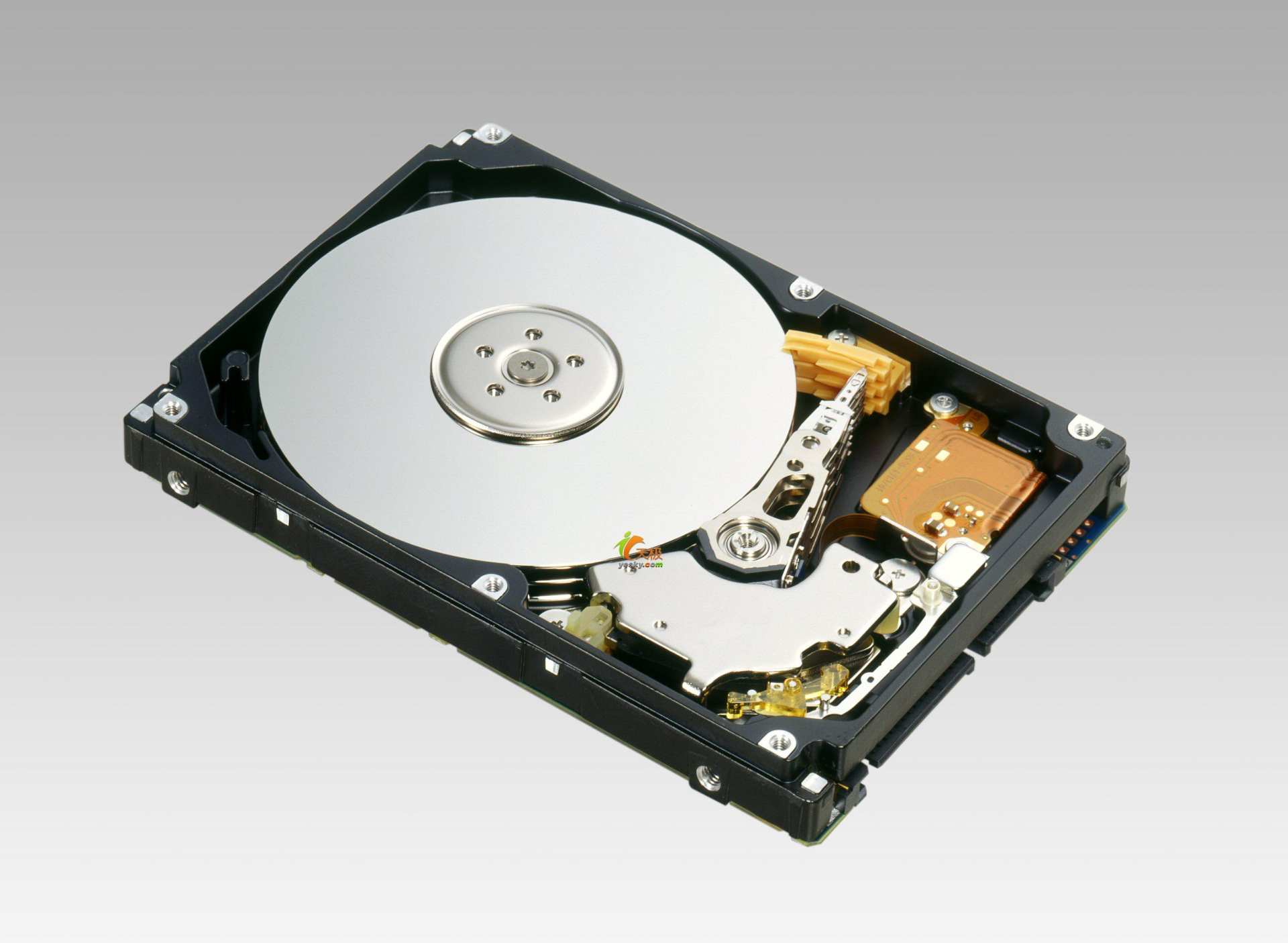
硬盘坏道数据如何恢复 如何知道硬盘是否坏道 硬盘有坏道了如何对硬盘进行扇区级复制及数据恢复
-
使用数据恢复软件恢复数据:选择一款可靠的专业软件,比如易我数据恢复软件等,这些工具扫描和恢复能力超强,能够识别因硬盘坏道丢失的数据。具体操作是先将出现坏道的硬盘连接到计算机,运行软件后根据提示选择恢复模式,如“快速恢复”或“深度恢复”。安装软件时要从官方网站或可信来源下载,确保软件大小与描述相符,避免安装到恶意软件。运行后双击图标启动程序,一步步跟着界面提示操作,超级方便!
-
扇区级复制方法:当硬盘有坏道时,可以通过扇区级复制来备份数据,防止进一步丢失。推荐使用DiskGenius软件,它的“扇区复制”功能能实现源盘到目标盘的精确复制。操作步骤是:先准备一块足够大的备用硬盘,启动DiskGenius后,依次点击“工具”>“扇区复制”。然后选择源盘和目标盘,通过点击“磁盘”图标来确认,避免选错导致数据覆盖。设置好复制方式后执行操作,整个过程简单高效,能大大提升数据恢复的成功率!
相关问题解答
-
硬盘坏道数据恢复软件哪个好用?
哎呀,这个问题问得好!市面上有很多靠谱的软件,比如易我数据恢复、DiskGenius这些,都超级实用。它们扫描速度快,操作界面友好,即使是新手也能轻松上手。使用时记得从官网下载正版,避免用盗版软件导致更多问题。恢复过程中,软件会深度扫描硬盘,找出因坏道丢失的文件,勾选后一键恢复,超省心!不过,如果坏道太严重,可能需要专业数据恢复服务帮忙哦。 -
怎么判断硬盘是否有坏道?
哈哈,这个简单!你可以通过一些常见症状来初步判断,比如电脑突然变卡、频繁死机或蓝屏,文件打开时出错或无法读取。另外,听硬盘的声音——如果有“咔咔”或“吱吱”的异常响声,那很可能就是坏道在作怪。更准确的方法是使用硬盘检测工具,如CrystalDiskInfo,它能显示硬盘健康状况,一目了然。早点发现这些问题,就能及时备份数据,避免更大损失! -
扇区级复制能修复硬盘坏道吗?
哦,扇区级复制本身不是修复坏道,而是把数据从源盘复制到另一个硬盘,防止坏道导致数据彻底丢失。这个过程使用工具如DiskGenius,能精确复制每个扇区,包括坏道部分。复制完成后,你可以在新硬盘上尝试数据恢复,而原硬盘可能需要专业修复或更换。总之,扇区复制是数据备份的救命稻草,但不是修复方法,赶紧操作起来吧! -
硬盘坏道修复后数据还能用吗?
嗯,这要看坏道类型和修复程度。逻辑坏道修复后,数据通常能恢复并使用,因为只是软件层面的问题。但如果是物理坏道,修复可能只是标记坏区,数据部分丢失,恢复后可能不完整。所以,修复前最好先通过扇区复制备份数据,再尝试修复。使用专业工具或送修服务,能提高成功率,但数据安全第一,别等到坏道严重才行动哦!



添加评论