
如何导入注册表及其操作步骤
首先,我们来说说Windows注册表导入的操作,这可是装系统或者修复系统时经常用到的小技巧哦。具体步骤还是挺简单的:
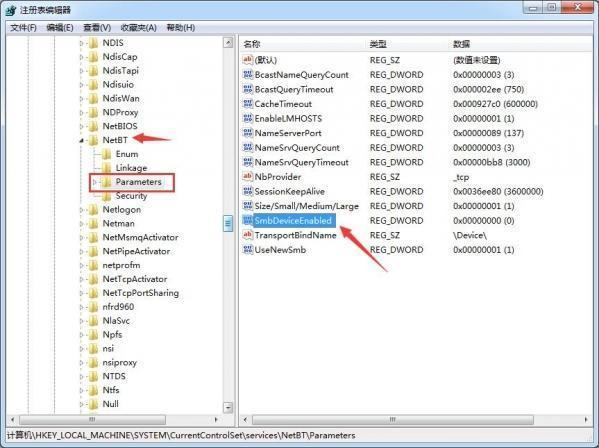
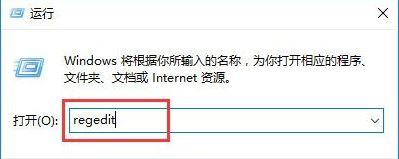
- 点击桌面的“开始”,在搜索框里输入“regedit”,然后按回车打开注册表编辑器。
- 在注册表编辑器界面,点击上方的“文件”菜单,然后选择“导出”,弹出窗口后,选个你喜欢的位置给备份文件起个名字,点击保存,就完成了注册表备份。
- 当你需要导入注册表时,同样打开“注册表编辑器”,点击“文件” -> “导入”。
- 找到之前备份好的注册表文件,点“打开”,系统就会自动把注册表内容导入进去,真的是超级方便啊!
另外,Windows 10系统1803版本以后,大家还可以通过修改注册表来重新开启注册表的自动备份功能,这样就不用担心下一次系统出问题了。具体路径是:
计算机\HKEY_LOCAL_MACHINE\SYSTEM\CurrentControlSet\Control\Session Manager\
你只要按照这个路径找,稍微动动手指头,系统会帮你完成设置,简直太省心了!
二级建造师注册信息怎么录入全国注册系统到底是怎样的流程
说到二级建造师的注册,那可不是随便填几张表就完事的哈。整个流程还是挺有讲究的,我们一起来详细看看:
- 首先得完成初始注册流程,这步特别关键,因为后续一切都基于这一步的成功。
- 接下来就是把相关信息录入到全国注册系统数据库。别小看这一步,信息一定要保证100%准确。
- 申请人需要填写并提交《二级建造师初始注册申请表》,通常一式两份,填写时一定要仔仔细细,不然容易出错。
- 申请人还需提供聘用企业的劳动合同复印件,这可是验证身份和资格的重要凭证哦。
- 系统后台通常会将这些信息通过专门的“提交按钮”导入数据库中,这部分其实就是执行类似SQL语句的插入操作,比如:
insert into biao(userid,pwd,name) values(@ID, @PWD, @Name)
操作的时候,用户名、密码和姓名这些参数都得从注册页面的文本框里取出来,经过一定的处理后传入数据库。
- 另外,很多人在写注册信息到数据库时,可能会遇到类似“多步操作出现错误”的提示,这时候就要检查数据库表的设计了。举个例子,如果表里存在重复记录,或者没有自增字段,就会报错。解决办法是给表添加自动增长的ID列,比如:
alter table bookInfo add iID int IDENTITY(1,1)
这样确保每条记录都有自己独一无二的ID,操作就顺利多了!
- 当然,在实际操作中出现服务器故障或者连接字符串写错这些低级错误也挺常见,别忘了用ping命令测试网络通不通,确认防火墙没挡着数据库端口,驱动版本对不对,都是必不可少的排查步骤。
相关问题解答
-
注册表导入操作难吗
哎,其实一点都不难!你只要按照我上面说的步骤,打开注册表编辑器,点击“导入”,选择备份文件,滴滴,几秒钟就完成了。关键是操作时别手滑乱动别的东西,稍微注意点就OK了,分分钟搞定。 -
二级建造师注册信息怎么保证提交准确
这个嘛,真的是得细心啊!填写《初始注册申请表》时千万别糊弄,数据一错,后面麻烦大了。材料准备齐全更重要,尤其是劳动合同复印件,不能少。还有,上传信息前最好再次校对,确保无误,这样才不会影响审核。 -
为什么写数据库时会出现多步操作错误
这个问题嘛,通常是因为数据库表设计有问题,像没有自增字段或者遇到重复记录导致的。解决方法是给表加个自增ID,这样数据库就能自动生成唯一编号,就不会报错啦。还有就是确保SQL语句写得对,避免语法错误。 -
注册信息写数据库连接不上服务器怎么办
哎呀,这种情况多半是服务器没启动,或者连接字符串写错了。你可以先ping一下服务器,确认网络OK,再检查数据库账户和密码是不是写对了。别忘了检查防火墙哦,有时候它真的是“拦路虎”!如果实在搞不定,重启下数据库服务或者联系管理员,基本问题就能解决啦。
发布评论