
电脑磁盘空间变红如何彻底清理
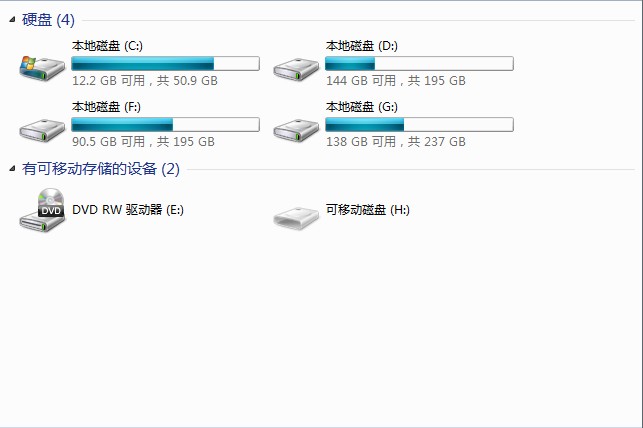
哎呀,C盘变红了,真是让人抓狂!别担心,咱们有一堆实用的招数能帮你一键搞定。
-
使用Windows自带的磁盘清理工具:这是个大杀器,可以帮你删除临时文件、回收站里的废弃文件,还有那些占位置的系统文件,省时又方便。
-
卸载不必要的程序:电脑里啥都装,空间还不够用?快把那些没用的软件卸载掉,腾出大把空间,绝对让你惊喜!
-
删除大文件或文件夹:找找那些“吞食”磁盘的大家伙,没用的直接删了,重要的就搬去别的硬盘或U盘,轻松缓解压力。
-
移动个人文件:你的文档、照片、视频是不是都堆在C盘?把它们挪到其他盘或者外接硬盘,空间立马清爽不少!
-
清理浏览器缓存和Windows更新缓存:这些隐形的“空间杀手”也不能放过,定期清理让磁盘松一口气。
-
禁用不必要的系统服务和文件夹:有些服务和文件夹其实根本不需要,关掉它们,减少负担嗷!
-
用第三方清理软件:想要更深层次的清理,试试那些口碑不错的清理工具,它们能帮你挖掘出更多“隐藏垃圾”。
Mac磁盘工具如何清理磁盘垃圾
Mac用户听好了,你的磁盘工具超级给力,咱们一起来玩转它!
-
隐私清理:想快速甩掉聊天记录、浏览历史和一堆线上的足迹?Mac的隐私清理功能帮你搞定,尤其是还能清除终端命令历史和Finder元数据,保护隐私更给力!
-
文件管理器:用它可以快速定位你的文档、电影、音频、GIF、PDF和办公文件,看看哪些是“吃空间”的垃圾,甩掉它们吧!
-
下载管理器:下载目录里的文件太多?没问题,直接列表展示,帮你一目了然,清理那些长时间不用的下载文件,瞬间释放空间。
-
碎片整理:虽然Mac的文件系统比Windows更智能,但偶尔碎片清理还是有必要的,保持磁盘顺畅不卡顿。
-
使用终端命令清理:对技术党来说,终端命令历史的清理非常重要,这一步不仅释放空间,还能更好地保护你的隐私哦。
-
结合外接存储:如果空间还是不够,可以把大文件转移到外置硬盘或者云盘,备份和释放空间两不误!
相关问题解答
-
C盘变红了,我该怎么快速清理?
哎呀,看到C盘变红,别急,试试Windows自带的磁盘清理工具吧!点击开始菜单,找到“系统工具”里的“磁盘清理”,选你C盘,勾选临时文件、回收站文件啥的,直接清理。别忘了卸载那些很久不用的软件,还有挖掘大文件搬家,保证空间蹭蹭蹭地回升! -
Mac磁盘工具清理隐私和文件具体怎么操作?
超级简单!点开你的Mac磁盘工具,找到“隐私”按钮,一键清理聊天记录、浏览历史,秒删那些不想让别人看到的痕迹。再用“文件管理器”找找大文件,把无用文件给删了,释放空间瞬间见效,真心爽! -
我电脑里有什么文件特别占空间?怎么找?
其实,视频、照片、软件安装包以及一些大游戏文件最容易吃掉你的空间。你可以用系统自带的工具,甚至第三方软件,比如WinDirStat或者Mac的磁盘工具,帮你精准定位哪些文件巨占内存。然后搬走或者删除,轻松搞定! -
为什么卸载软件后磁盘空间还是没多大变化?
这事儿挺常见的,可能残留文件没清理干净或者卸载不彻底,比如临时文件、缓存啥的没删掉。建议用专业的卸载工具或者手动清理软件残留的文件夹。别忘了再用磁盘清理工具彻底清扫一遍,保准空间明显回升,爽翻天!
发布评论