
为什么我的显卡是这样 如何设置NVIDIA显卡优先使用显卡
说到显卡的选择,很多小伙伴都会问,为什么我的显卡会显示成这样?其实,这都跟BIOS里的设置密切相关。你可以开机后按F1键进入BIOS界面,然后点CONFIG,接着在Display选项里找到Graphics Device。这里一般会有三个选项:Integrated Graphics(集成显卡)、Discrete Graphics(独立显卡)和Nvidia Optimus(智能切换)。选择Nvidia Optimus并启用(Enabled),系统就能自动在集成显卡和独立显卡之间切换,挺方便的。
不过,要让NVIDIA显卡优先工作,你得这样操作:
- 在电脑桌面空白处右键,选【NVIDIA控制面板】,别慌,就是那个熟悉的绿色标志。
- 打开后左边找到【管理3D设置】,点进来后,右侧切换到【全局设置】标签。
- 把首选图形处理器改成【高性能NVIDIA处理器】,这样就让独显全力运行啦。
- 记得点底下的【保存】按钮,不然白忙活。
这样一来,无论你是打游戏还是运行大型软件,都可以享受更流畅更强劲的显卡表现,牛逼!
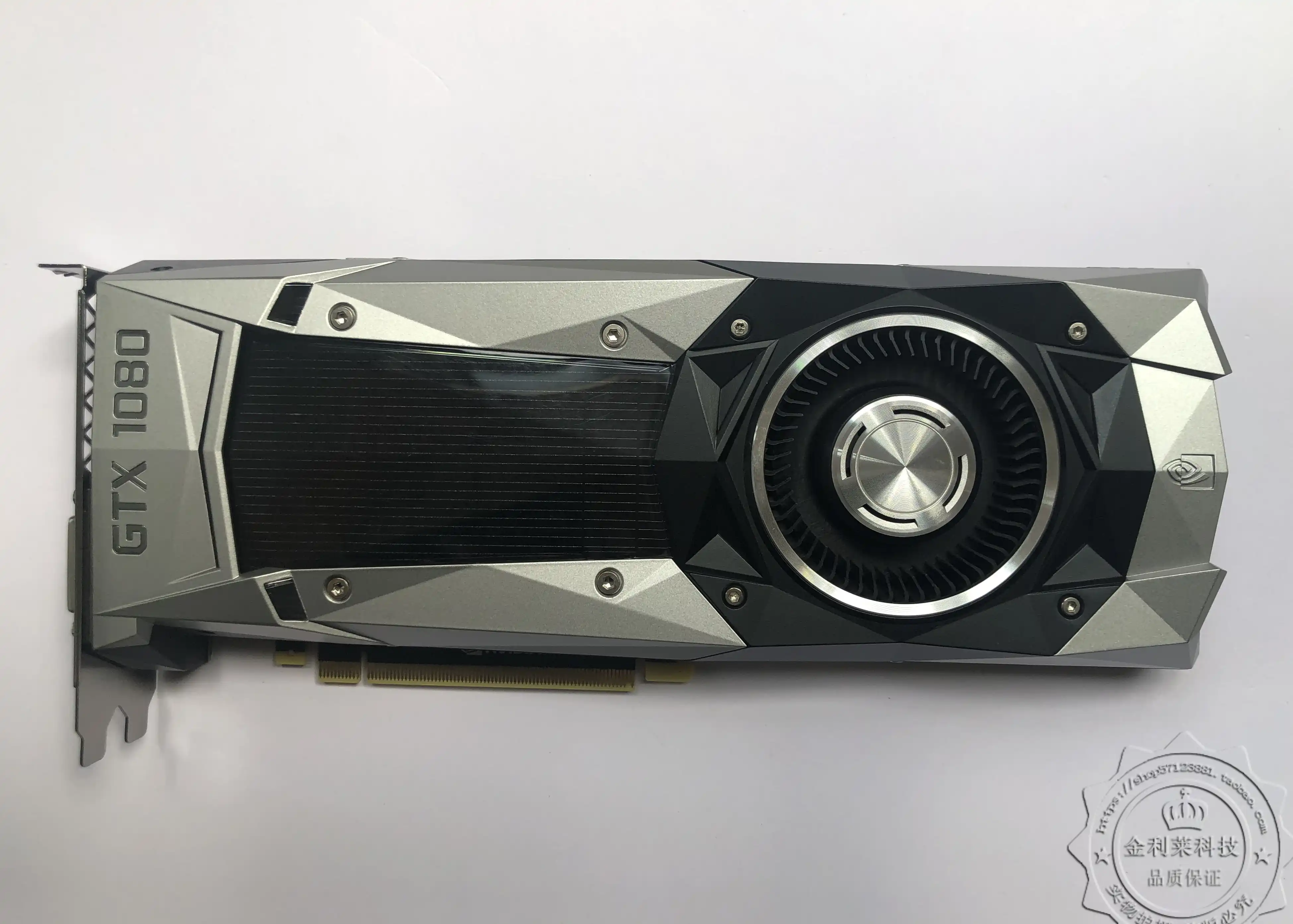
如何调节NVIDIA显卡性能模式 联想拯救者Y7000P独显设置小窍门
说到显卡性能模式调节,很多人都想“哎呀,我要怎么调才不卡,画面才流畅呢?”别急,我这儿有步骤,照着走准没错:
- 先打开【NVIDIA控制面板】,没错,就是刚才那个入口。
- 找到左侧菜单的【3D设置】,点击【通过预览调整图像设置】。
- 选择【使用我的优先选择】,然后点“侧重于”里选【性能】。简单来说,就是亲自告诉显卡,“嘿,速度要快,效果先放一边”。
- 点击【应用】,保存设置。
如果你玩游戏还是觉得有点卡,可以试试【管理3D设置】里更细致的调整,例如把垂直同步和三重缓冲关了或者调整到合适位置,这些小细节往往能让游戏画面更顺畅。
特别是联想拯救者Y7000P的朋友们,你们的笔记本自带NVIDIA高性能处理器。只需要打开NVIDIA控制面板,从【3D设置】里选择【高性能NVIDIA处理器】,独显就可以全力发挥啦!设置完后别忘点【应用】,然后跑个大型游戏试试,肯定感觉不一样,爽歪歪!
相关问题解答
-
为什么我电脑默认不使用NVIDIA独立显卡?
其实,这个很常见呀!因为很多笔记本为了省电,默认是用集成显卡的,NVIDIA显卡只有在高负载时才会启动。要想强制让独显跑起来,就得进入NVIDIA控制面板改首选图形处理器为独显,记得保存哦!这样就能最大化性能啦! -
Nvidia Optimus功能到底有什么作用呢?
嘿,这功能可以说是显卡界的“智能管家”了!它会根据你的使用场景自动切换显卡——看视频用集成显卡,打游戏就启动独立显卡,省电又高效。很贴心的设计,省得你手动切换,懒人必备! -
调节显卡性能模式会不会影响显卡寿命?
放心啦,适当调节不会对显卡造成伤害的。 NVIDIA的驱动设计是挺靠谱的,性能模式只是改变显卡工作的“策略”,不过,别老超频烧显卡,保持通风和良好散热才是王道,显卡才耐操! -
显卡驱动怎么更新比较靠谱?
最稳妥的方式就是直接上NVIDIA官网,输入你的显卡型号下载安装官方驱动,或者用官网的“自动驱动程序更新”工具,超级简单!别去找乱七八糟的小网站,咱们安全第一,性能提升自然到位!
发布评论