
苹果MacBook电脑怎么安装Win10系统
要想在苹果MacBook上装Win10系统,其实也没你想的那么复杂啦!先来看看准备工作吧:
- 你得准备一个8G或更大容量的U盘,用来做启动盘,注意哦,这个U盘里的数据最好先备份下,因为会被格式化;
- 需要一个UEFI PE启动盘,建议用微PE工具做个双模式启动,既支持UEFI也支持Legacy,这样可以避免安装时的兼容麻烦;
- 下载官方的Win10 64位专业版镜像,比如Windows 10 1903版本,而且最好是永久激活又优化过的版本,这样用起来更舒心。
另外,如果你打算用Boot Camp双系统助手,这里也提醒大家提前备份Mac系统中的重要资料,安装过程中有分区和格式化操作,万一出事,数据可就哭死了!
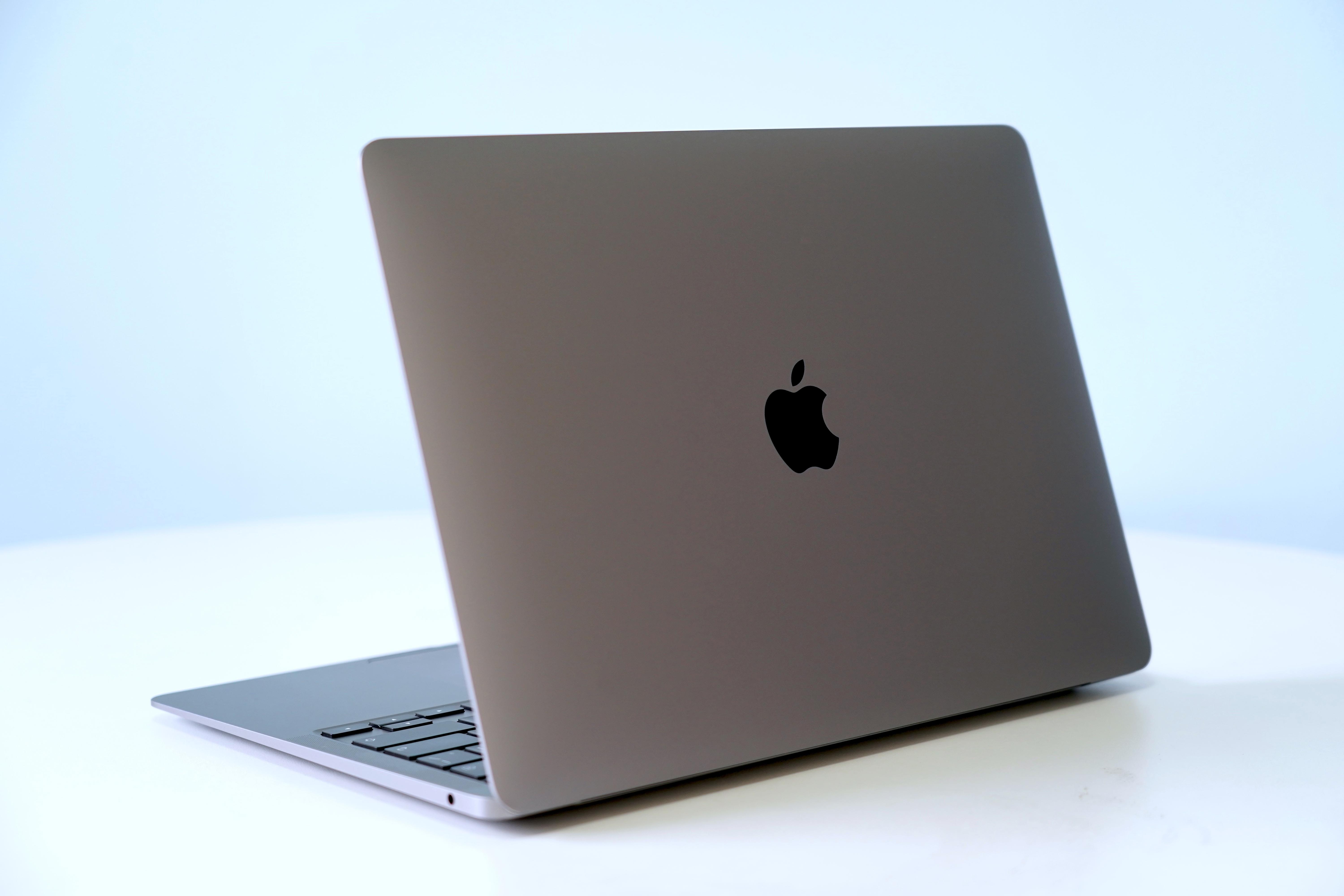
Mac安装Win10单系统或双系统步骤和WiFi驱动问题该怎么解决
接下来我们一步步说说具体怎么搞定Mac上装Win10,顺带告诉你如果装完没网咋办,别急,有招!
-
分区和制作启动盘
你先用Boot Camp助理开启任务,按照提示制作启动U盘,然后选择需要给Win10分配的硬盘空间进行分区。注意,Mac不同机型步骤略有细节区别,可根据你机器型号稍作调整。 -
启动并安装Windows
插入准备好的启动U盘,开机时长按【option】键,就能选择用U盘启动。进到Windows安装界面后,挑选之前划分好的分区,格式化成NTFS格式,然后继续安装系统。 -
安装Boot Camp驱动确保设备正常工作
安装完Windows后最重要!你得装驱动,否则WiFi、键盘快捷键啥的可都用不了。方法有两种: - 如果U盘中有BootCamp文件夹,直接运行setup.exe就行,没错就是这么简单;
-
如果没有,那就回到Mac系统,打开Boot Camp助理,勾选“从Apple下载最新的Windows支持软件”,下载完毕后回Windows安装,就能解决WiFi没信号和快捷键的问题啦。
-
虚拟机安装Win10也很简单
如果怕麻烦或者不想重装,你还可以用VirtualBox或VMware虚拟机安装Win10。虚拟机安装就是像装普通软件那样跑,按照提示选系统版本,分配内存和硬盘空间,整个过程超友好,不用担心搞坏Mac。
总结来说,不管是单系统安装还是双系统,做好准备工作,操作仔细,最后装个驱动包,Mac上装Win10其实轻轻松松就能搞定!
相关问题解答
-
MacBook安装Win10需要准备哪些工具和材料吗?
说实话,准备工作挺重要的,你至少要有个8G以上的U盘,用来制作启动盘,最好用微PE工具做带UEFI启动的启动盘。另外不要忘了下载正版的Win10 64位镜像,别用啥GHOST版本,容易出毛病。哦对了,备份Mac里的重要数据也是必须的,省得安装时丢数据哭死。 -
为什么Win10装在Mac上后会出现无法连接WiFi的问题?
这个问题特别常见,原因就是驱动没装全。装完Windows后没用Boot Camp包里的驱动,WiFi、快捷键啥的都不会正常工作。简单点说,就是你电脑没找到对应的设备驱动。解决方案就是运行bootcamp里的setup或回Mac下载最新的驱动支持软件,装好就好啦,超省心! -
有没有不重装系统直接在Mac上用Win10的方法?
当然有!你可以在Mac上安装VirtualBox或VMware这类虚拟机软件,把Win10装进虚拟机里用。流程就像普通安装软件一样,分配必要资源,启动后Win10系统就能运行起来,没啥风险,留着数据和Mac系统环境都完好无损,非常适合轻度用Win的朋友。 -
装Win10单系统和双系统有什么区别?
这两种方案各有利弊。单系统意思就是完全替换Mac原有系统,硬盘里只有Win10,开机直接进Windows,空间利用更大但丢掉了Mac OS。双系统就是保留Mac系统,再分区装Windows,开机时按option选想用哪个系统,灵活性高但硬盘空间被分割,安装和切换稍麻烦些。选择要看你具体需求啦~
发布评论