
用STP格式打开SolidWorks发现少零件该怎么办
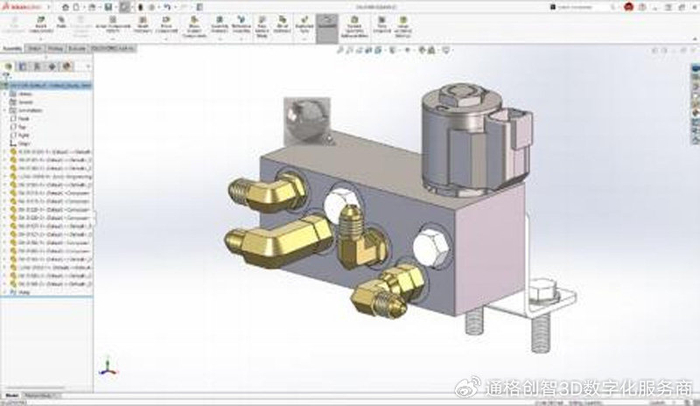
哎呀,打开STP文件发现零件不见了真是让人头大!其实这个问题很常见,主要是打开方式不对。首先你得在软件里直接打开,打开SolidWorks后在上面找到"打开文件"选项。进入到打开界面后,软件会默认显示SolidWorks的零件格式、装配体格式和工程图格式。这时候你要把这三种模式的勾选都取消掉,然后就能找到stp格式或者step格式的文件啦。选中文件打开时,记得勾选诊断选项,这样可以识别出一些倒角之类的特征,避免零件丢失的情况发生。

SW文件格式大全与装配体方向调整技巧
-
文件格式种类:SolidWorks支持超多文件格式呢!首先是零件模板(.prtdot),这种模板超好用,可以创建具有特定样式和设置的零件文件,大大提高设计效率。然后是装配体模板(.asmdot),帮助保持设计的一致性和规范性。还有IGES格式(.igs),这是一种广泛使用的中性文件格式,可以在不同CAD系统之间传输三维几何数据。STEP格式就更常见了,也是用于跨平台数据交换的。
-
装配体方向调整:在装配体中改变零件方向其实很简单哒!可以使用关联工具菜单,在放置零部件之前,右键单击就能看到上下文菜单。里面有"将X旋转90度"、"将Y旋转90度"、"将Z旋转90度"等选项,点击这些选项就能快速调整零部件方向。这种方法操作起来特别顺手,特别适合在初步放置零部件时使用。
-
STEP转实体编辑:想要把STEP文件转化成可编辑的实体文件?没问题!在下拉菜单中选择"打开"进入文件对话框,然后在文件类型下拉菜单中筛选出STEP格式(通常是"STEP AP203"或"STEP AP214")。找到要打开的STEP文件后点击打开,SolidWorks就会开始识别并生成零件模板,这个过程需要稍等一会儿哦。
-
腰柱孔追加临时轴:要给STEP格式的零件腰柱孔追加临时轴?超简单!只要按下那个小眼睛图标,选择显示基准轴线,或者添加基准轴线参考选对应圆弧就搞定啦!
相关问题解答
- 为什么我的STP文件在SolidWorks中打开会缺少零件?
哎呀,这个问题太常见了!主要是因为STP文件是一种中性格式,在转换过程中可能会丢失一些特征信息。建议你在打开时一定要勾选"诊断"选项,这样软件会尝试识别和修复一些特征。还有就是打开前记得取消默认的三种格式筛选,不然可能根本看不到STP文件哦!如果还是不行,可以试试用其他软件先转换一下再导入。
- 如何在SolidWorks中快速调整装配体里零件的位置?
哈哈,这个超简单的!你只需要右键点击零件,在弹出菜单里找到旋转选项,有X、Y、Z三个方向的90度旋转,点一下就能快速调整。如果想要更精确的控制,可以使用移动/旋转命令,直接拖动坐标系或者输入具体角度值。记得哦,调整前最好先固定主要零件,不然整个装配体都可能跑偏啦!
- STEP文件转换成可编辑实体后还能修改特征吗?
当然可以啦!转换成实体后,虽然一开始可能显示为导入的特征,但你可以在特征树上右键选择"识别特征",软件就会尝试识别出拉伸、旋转、倒角等特征。识别成功后就可以像普通零件一样编辑了,比如修改草图尺寸、调整特征参数等等。不过要注意的是,有些复杂特征可能无法完美识别,需要手动重新创建哦。
- 有没有办法避免转换STP文件时丢失设计数据?
有的有的!首先建议保存时选择高版本的STEP格式,通常AP214比AP203能保留更多信息。其次可以在导出时勾选所有可能的选项,比如颜色、图层、曲面等数据。还有一个妙招是,如果经常需要转换,可以制作一个专门的转换模板,预设好所有参数,这样每次转换都能保持一致性,大大减少数据丢失的风险呢!
发布评论