
VB6.0怎么设置字体格式
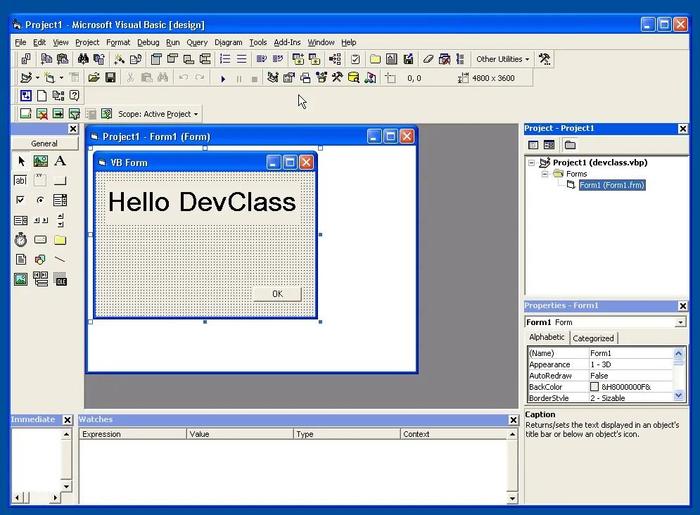
打开VB6.0软件后,调整字体格式其实一点都不难,跟我一步步操作就行啦。首先,你得点开“开始”菜单,找到“所有程序”,然后选择“Microsoft Visual Basic 6.0 中文版”打开它。进到编辑器里后,咱们需要改字体大小,先点菜单栏的“工具”,然后选“选项”。这时会弹出一个窗口,里面找到“编辑器格式”标签,点进去之后,就能看到字体相关的设置了。你可以挑个自己喜欢的字体和大小,搞定后别忘了点确认哦!这样一来,写代码的时候字体就舒服多了,眼睛也不那么累。
VB6.0安装教程详细步骤
安装VB6.0真的是一步步来,虽然看起来挺长的,但其实流程超简单。下面给大家详细拆解一下:
-
下载并解压软件:先把VB6.0安装包下载下来,右击压缩包,选“解压到VB6.0”文件夹里,这样方便找文件。
-
运行安装程序:进入解压后的文件夹,双击“SETUP.EXE”启动安装。按提示一步步走,就是简单的“下一步”、“同意协议”那种常见操作。
-
输入ID号信息:这里要输入产品号,咱们一般填“111-1111111”,姓名部分你随便写哈。输入完成后继续“下一步”。
-
选择安装路径:建议别装在C盘哦,选个别的盘符,避免以后系统盘不够用。
-
等待安装完成:整过程挺快的,等它提示安装结束,你就可以开心地开启你的VB6编程旅程啦!
看着步骤多,别怕,跟我这么做,保证一切顺顺利利,轻松搞定。
相关问题解答
-
VB6.0字体大小怎么快速调整?
哎呀,这个超简单啦!你打开软件后,点“工具”里的“选项”,然后点“编辑器格式”标签,那里直接选想要的字体和大小,点确定,你就能看到变化啦。特别方便,分分钟搞定,省时又省力呢! -
安装VB6.0时输入的ID号需要正版吗?
其实大多数情况下,咱们用的ID号就是像“111-1111111”这种通用号,方便测试和学习。如果你要商用,肯定得正版授权哦,毕竟软件也需要支持嘛,别太偷懒哈! -
装VB6.0能不能放C盘以外的位置?
强烈建议别装C盘!你知道C盘平时我是用来装系统的,文件太多容易卡顿。选个D盘或者其他盘,不光给系统盘减负,也方便备份和管理文件,长远来说超划算! -
怎么拿到VB6.0中窗口的句柄操作?
嘿,这个蛮有意思的!打开VB后,先点窗口选项,然后看窗体布局窗口。没显示?没事,回操作页找对应的按钮点一下,找到比如stateUpPosition属性,拖一拖鼠标调位置。这样你就能很方便地设置窗口句柄啦,超级实用,写程序时爱不释手!
发布评论