
IIS7服务器如何配置HTTPS和部署网站日志
咱们先说说在IIS7服务器上要怎么搞定HTTPS配置吧,避免浏览器那啥安全警告。步骤其实不难,大家照着做就成:
- 打开“IIS管理器”,找到你要绑的那个网站。
- 在“添加网站绑定”对话框里面,类型选【https】。IP地址呢,可以选你的服务器IP,或者直接选择“全部未分配”也没啥问题。
- 端口默认是443,别改。
- 然后从下拉菜单选你刚刚导入的SSL证书,点“确定”保存设置。
- 等上几分钟,让服务器完全弄完,然后在浏览器地址栏里敲你的域名,确保能用https正常打开。
说完HTTPS,别忘了日志配置,这玩意儿可有助于你日后监控和排查问题。在Win7环境下部署IIS7网站时,可以这样开启日志:
- 打开IIS管理器,展开左侧“网站”文件夹,选中你的目标网站。
- 切换界面上方到“功能视图”,找到“日志”这个地方。
- 点进去,做好日志文件的路径和格式设置,保存。这样每次网站有动静,日志都会自动帮你记录下来,超方便!
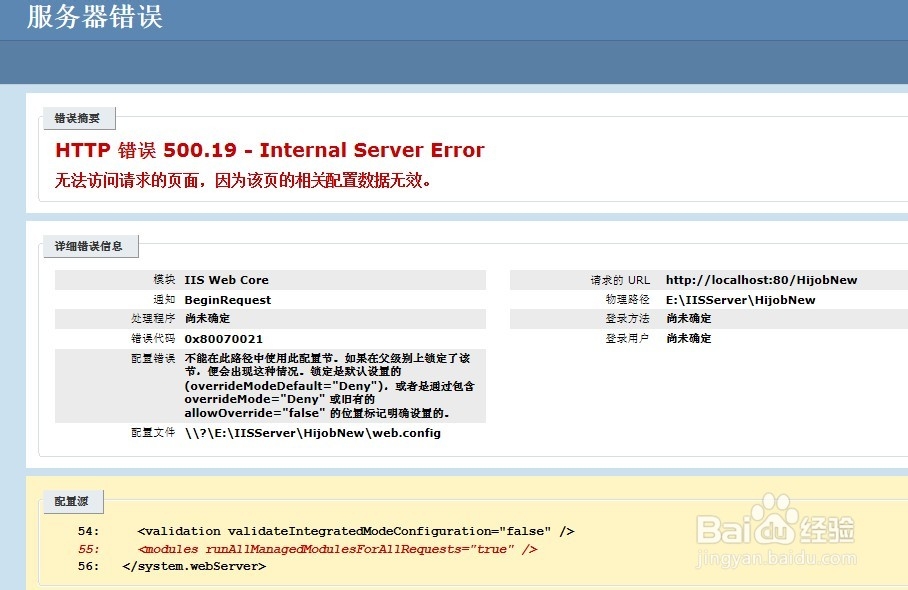
网页打开出现IIS7提示是什么原因以及如何解决
小伙伴们偶尔打开网页会遇见一个IIS7界面,心里那个迷惑啊——这咋回事呢?其实,这玩意儿就是服务器上安装的Internet Information Services 7,简称IIS7,是微软的网页服务器软件。换句话说,网页请求被IIS7接收和处理了才会回来显示内容。
但如果你老是看到这默认页面或者报错,那说明你的服务配置或者网页部署还没弄妥,方法来了,不要慌:
- 先确认你的电脑或服务器真的装了IIS,没装可不行。
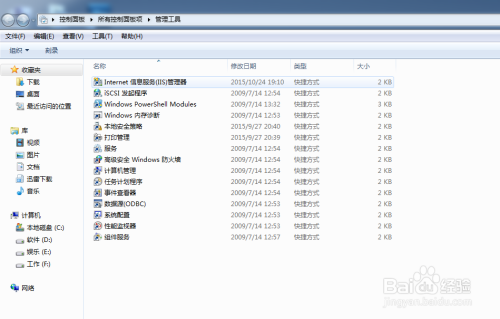
- 打开【IIS管理器】,左侧找到导致问题的网站点击选中。
- 找到中间功能区的“错误页”,然后看右侧操作区里点击“编辑功能设置”。
- 把里面的“错误响应”设置成最后一项,比如“自定义错误消息”等,点确定保存。
- 如果遇到ASP程序错误,还可以切换到“ASP”配置里,把“将错误发送到浏览器”选项设为True,这样调试起来贼方便。
另外,如果你想关闭IIS服务直接解决弹出的那个默认页面,简单操作是:
- 打开控制面板,找到“程序和功能”,点“启用或关闭Windows功能”。
- 找到Internet信息服务,去掉勾选就行了。
放心,这操作不会破坏系统,改回来一样能用。
相关问题解答
-
IIS7服务器如何快速配置HTTPS证书? 哎呀,这个事儿其实挺简单的!你只要进入IIS管理器,找到网站绑定的地方,选中“https”类型,然后挑选正确的IP和证书就成,端口一般直接用默认的443。再确认保存,稍等一下,刷新下网页,嘿,安全的https就登陆喽!没啥套路,大家放心大胆试试~
-
为什么打开网页会直接看到IIS7默认页面呢? 这个嘛,大多数情况下是因为你的网站没放进去自己的网站文件,或者默认文档没设置好。换句话说,IIS7默认会显示它的欢迎页,让你知道服务器运行没问题。要把它替换成你想让用户看到的页面,记得上传网站文件,配置好默认文档,刷新就OK啦!
-
网站出现ASP错误提示怎么处理才能看见详细信息? 哈哈,这招挺好用,打开IIS管理器,找到你的网站,然后点击“ASP”设置,在“调试属性”那里找到“将错误发送到浏览器”,切成True就行!这样你一出错,浏览器里立即会告诉你哪里卡壳,调试方便得很,省心~~不过正式上线时候建议关掉,防止信息泄露哦!
-
IIS7日志配置有什么用,怎么配置比较合适? 这配置日志听起来无聊,但它真心帮大忙!你可以看到访问记录、错误情况啥的,方便你排查问题和优化网站。Win7系统下,打开IIS管理器,切到你的网站的功能视图,找到日志设置,调整好存放路径和格式就完事了。设置日志别忘了选些常用字段,比如时间、IP啥的,方便以后翻。
发布评论