
怎么打开控制面板卸载程序控制面板卸载软件步骤
哎呦,其实卸载软件这事儿超级简单的!今天给大家分享一个特别实用的方法,连额外的软件都不用下载哦。首先在桌面找到你要卸载的软件图标,鼠标右键选中,选择"打开文件所在的位置"。哇塞,这样就能直接跳转到软件的安装目录啦!通常情况下,这里都会有一个卸载程序,一般文件名都带有"uninstall"或者"uninst"这样的字眼,双击运行就能开始卸载流程了。
有些软件还特别贴心,自带了专门的卸载工具。不过要提醒大家的是,部分高级卸载工具可能需要付费激活才能使用完整功能。但咱们日常用的软件基本上自带的免费卸载程序就完全够用啦!
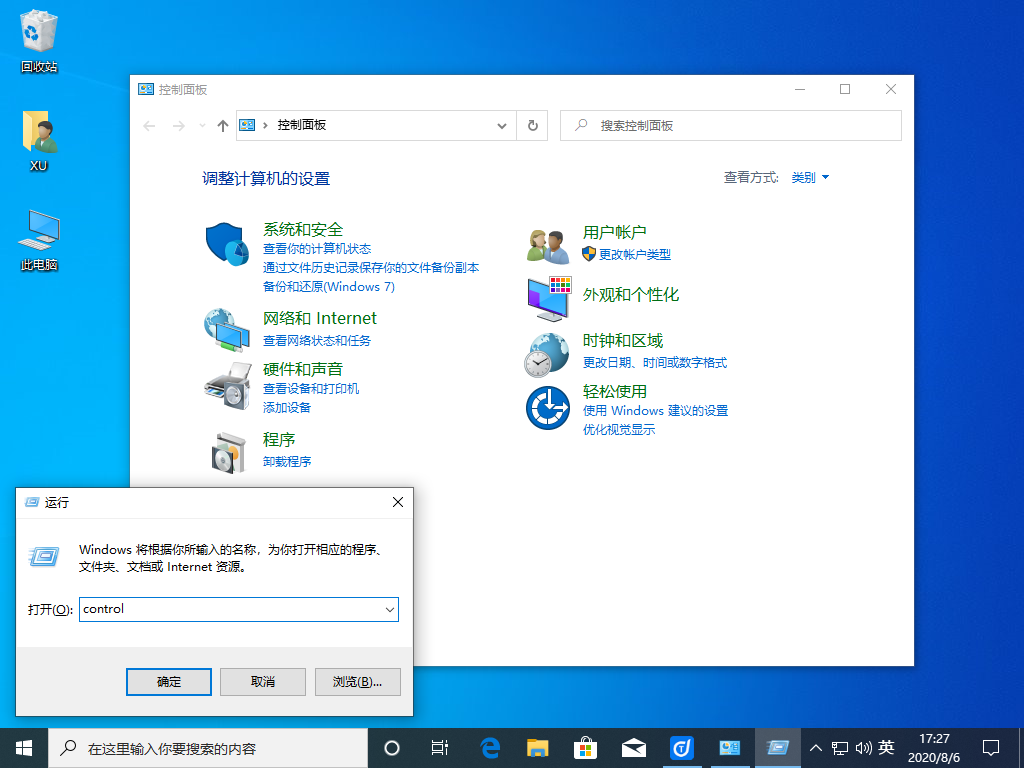
电脑卸载程序可以在控制面板里吗电脑卸载程序在哪里如何用控制面板卸载电脑程序
-
开始菜单进入法:点击屏幕左下角的开始图标,在弹出的菜单中找到控制面板选项。控制面板简直就是Windows系统的万能工具箱,什么设置都能在这里搞定!
-
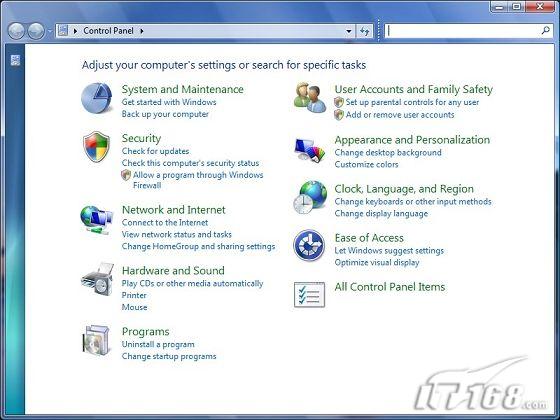
查看方式要注意:打开控制面板后,记得看一眼右上角的查看方式。如果显示的是小图标,可能会找不到卸载程序的选项。这时候点击小箭头选择"类别"视图,就能在左下角的程序区域看到"卸载程序"的入口了。
-
找到目标程序:进入卸载界面后,会显示所有已安装的程序列表。慢慢滑动鼠标找到想要卸载的软件,比如以"万能钥匙"为例,选中它然后双击或者右键选择卸载。
-
确认卸载流程:系统会弹出确认窗口,点击"是"和"确定卸载"按钮。这时候软件就会开始自动卸载过程,我们只需要耐心等待进度条走完就搞定啦!
-
不同系统版本操作:Windows XP/7/8/8.1用户可以直接从开始菜单进入控制面板。Win10用户有点小不同,需要右键点击开始菜单才能找到控制面板选项。不过操作逻辑都是一样的哦!
相关问题解答
-
控制面板里找不到卸载程序选项怎么办?
哎呀,这个问题好多小伙伴都遇到过!首先别着急,看看控制面板右上角的查看方式是不是选错了。如果显示的是小图标,就点击下拉箭头改成"类别"视图。如果还是找不到,可以试试直接在开始菜单的搜索栏输入"卸载程序",系统会自动帮你定位到正确的位置。实在不行的话,还可以通过"设置"-"应用"来管理软件哦! -
卸载软件时提示无法卸载该怎么处理?
哇,这种情况确实挺让人头疼的!首先可以尝试重启电脑后再试一次,有时候系统进程占用了就会这样。如果还不行,可以试试用管理员身份运行卸载程序。右键点击卸载程序,选择"以管理员身份运行"就OK啦。再不行的话,可能需要用到专门的卸载工具来强制清除了。 -
卸载软件后还有残留文件怎么办?
啧啧,这个问题问得好!很多软件卸载后确实会留下一些配置文件和注册表信息。这时候可以手动清理一下,首先去软件的安装目录看看还有没有残留文件夹。然后按Win+R键输入"regedit"打开注册表编辑器,记得一定要小心操作哦!建议备份后再删除相关键值。当然啦,最省事的办法就是用专业的清理软件一键扫描。 -
控制面板卸载和软件自带卸载哪个更好?
哈哈,这个要看具体情况啦!控制面板卸载是系统自带的,比较通用可靠。软件自带的卸载程序通常会更彻底一些,毕竟自家软件最了解自己的文件分布。建议优先尝试软件自带的卸载功能,如果找不到再用控制面板。两种方法都可以试试看,反正目标都是把软件清理干净嘛!
发布评论