
电脑开机启动项怎么设置
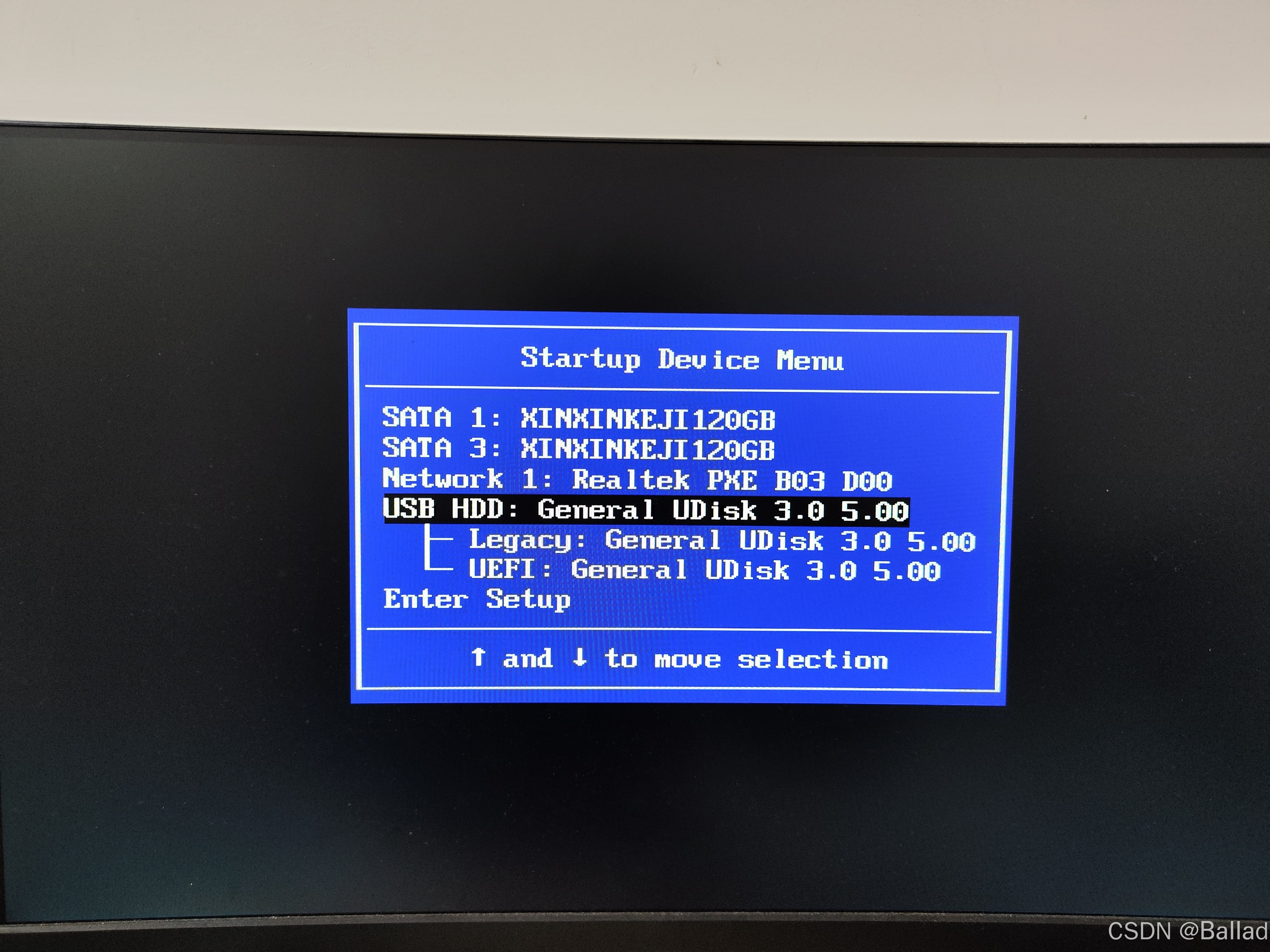
说到电脑开机启动项,其实重点就是调整让电脑优先从你想要的设备启动。很多小伙伴一开始会遇到的问题就是电脑默认从“网卡启动”,结果根本没法正常进入系统,多尴尬!放心,操作还是挺简单的。
先跟大家说一下最经典的步骤哈:
- 开机马上按下F1或者Del(不同品牌可能不一样啦),这样可以进入BIOS设置界面。
- 进入后,找到“Startup”或者“Boot”选项卡,这里是调启动项的所在。
- 找到“Startup Sequence”或“Boot Priority”,按回车进入启动顺序设置。
- 看到一堆启动设备,比如“ATA HDD”(硬盘启动)、USB、网络启动(LAN)等,选中“ATA HDD”,就是让电脑优先从硬盘启动啦。
- 记得保存设置哦,一般是按F10,然后重启看看效果。
如果你是想用U盘启动,嘿嘿,也很简单:
- 先用专门工具把系统镜像写入U盘做成启动盘。
- 重新进入BIOS设置,找到U盘对应的启动项。
- 把U盘设置为第一启动项,保存退出。
- 重启后电脑就会从U盘启动,方便系统重装或者修复。
小伙伴们注意哦,有时候你的U盘插到了那种蓝色的USB 3.0接口,BIOS不识别的话,换个普通接口试试,真的是细节决定成败!
电脑开机自启软件怎么关闭 开机启动项哪些可以关闭
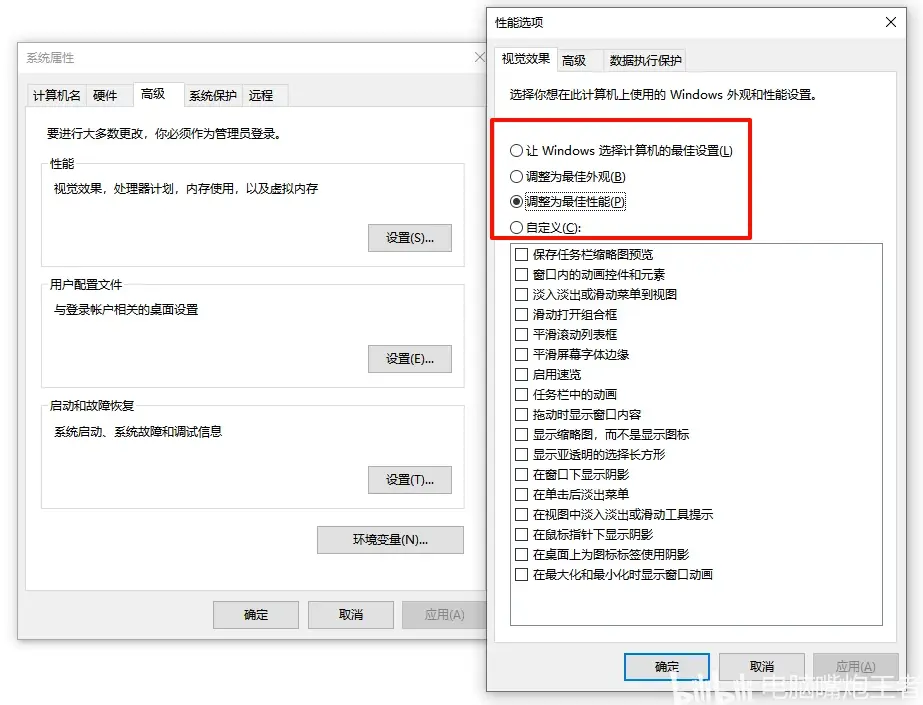
说实话,电脑开机自启的软件多了真是让人崩溃,开机慢、卡顿,简直要急死宝宝了。能不能控制下它们,关掉那些没用的启动项呢?答案是:当然可以啦!
这里给大家整理了关掉开机自启软件的两招好方法:
- 任务管理器禁用法
- 右击桌面左下角的Windows图标,选“任务管理器”。
- 点击“启动”标签。
- 找到那些你不想让它开机自启的程序,右击选“禁用”。
-
想恢复启动也非常简单,再次右击选择“启用”就搞定。
-
系统设置关闭法(Win10及以上)
- 打开“设置”程序,点“应用”选择“启动”。
- 找到开机自动运行的软件,开关切换到“关闭”就行。
除此之外,你知道吗?以下启动项是可以放心关闭,帮你释放不少性能:
- Windows Search(除非你特别需要快速搜索)
- 程序兼容助手服务(Program Compatibility Assistant Service)
- 你不用的打印机服务
- 如果电脑已经装了其他杀毒软件,可以关掉Windows Defender的相关服务
- SSDP Discovery等网络设备发现服务
只要不影响你平时使用,真的可以大胆关闭,电脑开机会快一大截!
另外分享个Win7用户的终极秘籍:按Win+R,输入msconfig,切换到“启动”标签页,勾选或者取消你想控制的软件,点确定,重启就生效啦,超级直观。
相关问题解答
-
开机启动项怎么进入BIOS设置
哎呀,这个问题真是被问烂了!其实啦,开机的时候,屏幕刚亮起时不断猛按F1、Del、F2(看你的电脑品牌,华硕、戴尔、联想都有点区别),通常就能进入BIOS了。进去后不用怕,主要找“Boot”或“Startup”这些关键词,那里是调启动顺序的地方,建议慢慢摸索哦。 -
关闭开机自启软件真的能提高开机速度吗
说实话,真的有效!很多小程序老自动跑起来,开机就像拖着大箱子爬坡,卡到爆炸。把不需要的关闭后,系统负担轻松不少,开机和日常操作都顺溜多了,特别是老电脑,也能感觉到明显提升。 -
设置U盘启动时没反应怎么办
别着急!常见原因有几个:U盘没做成启动盘,或者插在蓝色USB 3.0口,BIOS不认,换成普通USB 2.0口就好。还有注意BIOS里要把U盘设置为第一启动项,保存退出才有效。多试几次肯定能成功。 -
BIOS里面的“Secure Boot”是什么,为什么要关掉
Secure Boot中文叫“安全启动”,它有点小机灵,主要用来防止非官方系统启动,但有时候会阻止一些U盘启动或者第三方系统安装。所以咱们要用U盘重装啥的,最好先把它关掉。放心,操作后重启正常,等装好系统再根据需要打开也行。
发布评论