
chkdsk是什么 为什么要用chkdsk工具
说到chkdsk,其实它就是Windows系统内置的磁盘修复小超人啦!当你的硬盘出现问题,比如打不开或者文件莫名其妙丢失,chkdsk就能跳出来帮你搞定。这小工具能检测磁盘上的错误,还能修复坏扇区啥的,简直是电脑健康守护神。
要用它,首先得有管理员权限哦。你可以在Windows搜索框输入“CMD”,然后右击选择“以管理员身份运行”,这步必须的,不然手软没法下命令。接着输入chkdsk命令开始检查,咱们一会儿详细讲命令怎么输入。粗暴点说,它就是帮你“体检”电脑硬盘,顺便搞掂那些隐藏的隐患,特别有用呢!
chkdsk工具怎么运行 怎么用命令修复磁盘
好啦,接下来教你几招启动chkdsk工具的超简单方法,超方便:
-
通过任务栏运行
找底部任务栏上的Windows系统图标,右键点它,选择“运行”,这下“运行”窗口就弹出来啦。 -
使用快捷键启动
按下超常用的Win + R组合键,马上打开“运行”窗口,这就是老司机干活的节奏。 -
输入命令打开命令提示符
在“运行”窗口里输入“cmd”然后确定,就打开了黑黑的命令窗口。别忘了,最好用管理员权限运行,权限满格才管用。 -
输入chkdsk命令开始检查
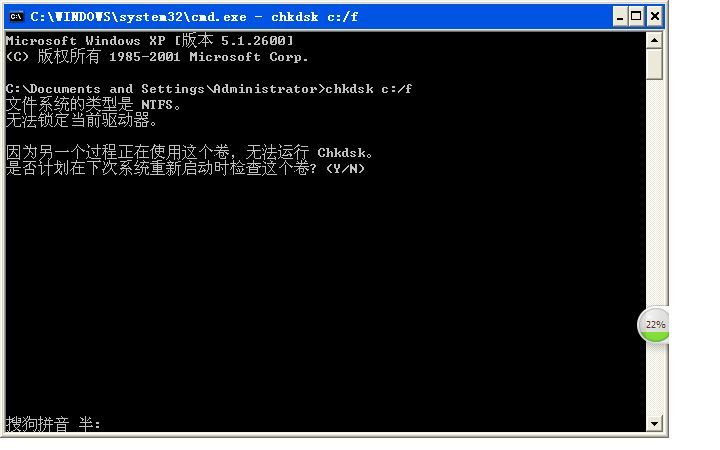
比如你想检查C盘,命令行里敲:chkdsk C: /f(/f参数就是修复错误的意思),然后回车,它就开始扫描啦。
其他盘符类似,比如D盘就是chkdsk D: /f。 -
处理系统盘特别情况
如果系统盘正在使用中,chkdsk没法立即运行,它会问你新开机时自动检查,别犹豫,按Y确认,然后重启电脑,它就乖乖帮你开工啦。 -
可选参数补充
/f:修复错误/r:定位坏扇区并恢复读写信息/v:显示详细的扫描过程
用法很丰富,随你挑~
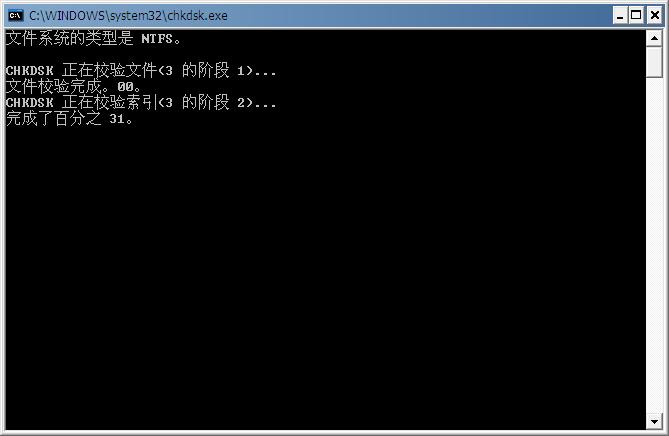
简单来说,就是:先打开运行窗口,输入命令,确认参数,执行命令,要是被提示卷被占用,别着急,答应它开机检查就OK了,挺靠谱!
相关问题解答
-
chkdsk工具到底是什么工具啊?
哎呀,这个chkdsk其实是Windows自带的磁盘检查和修复工具,就好比你给电脑硬盘做个“体检”,帮你找找有没有坏道、文件错误啥的,顺带修修补补,防止数据丢失。超级实用,谁电脑卡它不背锅! -
怎么快速打开chkdsk运行窗口?
很简单啦,直接按Win键 + R,弹出“运行”,输入“cmd”打开命令提示符,再输入chkdsk命令,敲回车。不复杂吧?关键是要用管理员权限运行,权限达标才能修盘,没权限就是白搭! -
为什么运行chkdsk时会提示卷被占用不能检查?
这通常是因为你要检查的磁盘正被系统或者程序用着,系统挡着不让操作。这时候它会问你要不要开机时自动检查,答应它按Y然后重启,开锁后它会自动修好,别担心,超级靠谱! -
chkdsk修复需要多长时间才算完成?
这事儿得看你硬盘有多大、多复杂,还有坏没坏。一般几十秒到几分钟不等,有时候稍微久一点没啥大不了的,耐心等它完成别动电脑,做好喝杯咖啡的准备吧,顺便吹吹空调,放松一下!
发布评论