
Win7系统怎么开启IIS功能和打开IIS管理器
想在Win7里玩转IIS,首先得把IIS功能给打开。步骤其实挺简单的:
- 点左下角的“开始”按钮,找到控制面板,点进去。
- 在控制面板里,把查看方式调成“类别”,然后点“程序”。
- 找到“程序和功能”下面的“打开或关闭Windows功能”,点开它。
- 滚动列表,找到“Internet信息服务(IIS)”,勾选上你需要的功能,别忘了确定,等它安装完成。
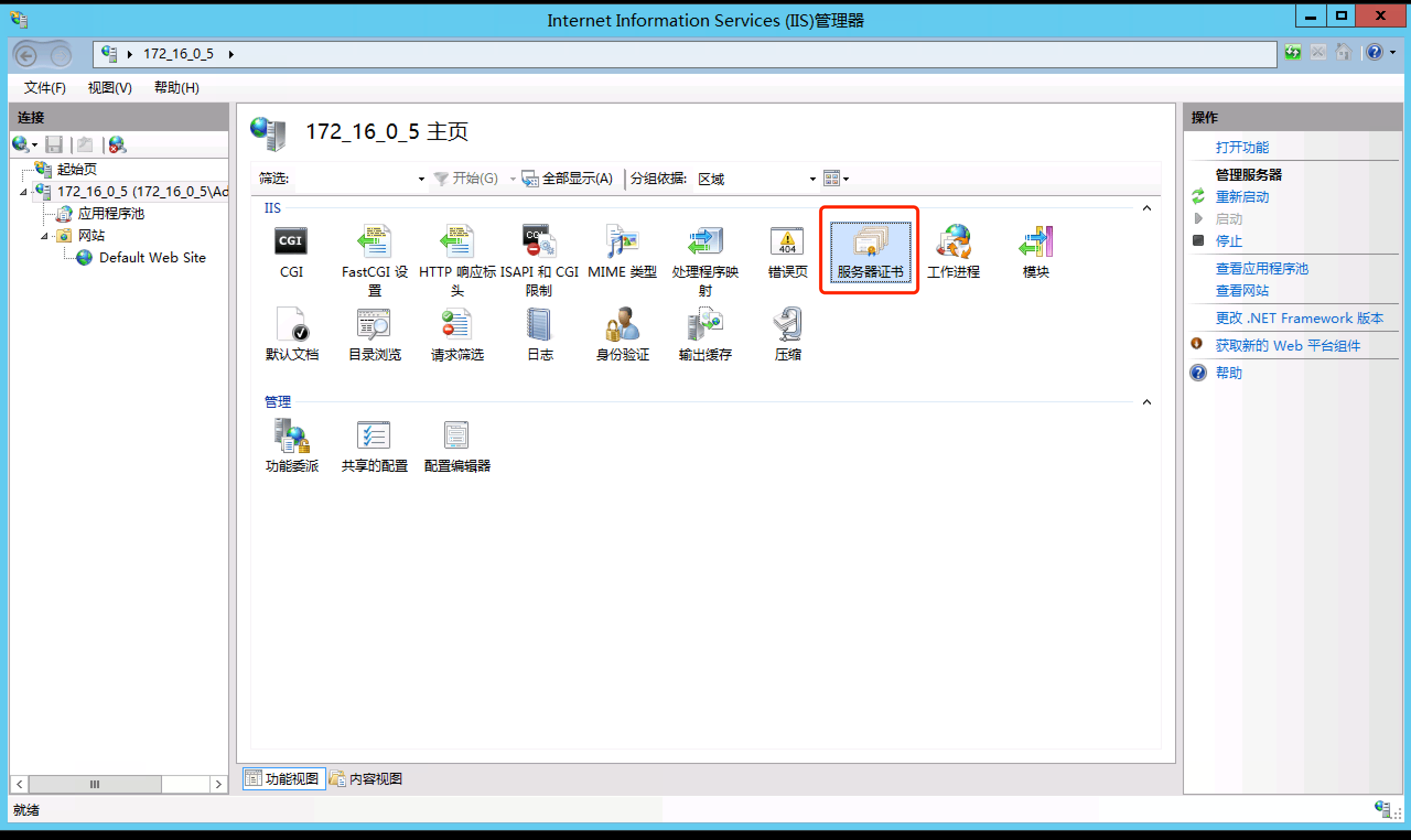
- 安装好后,在控制面板里找到“管理工具”,点开里面的“Internet信息服务(IIS)管理器”。
这样,你的IIS功能和管理器都搞定了,接下来就是怎么玩了!
Win7 IIS怎么设置和管理
没错,接下来讲讲IIS的设置和管理,保证你能用得顺顺溜溜的:
- 打开控制面板的程序和功能,找到左侧“打开或关闭Windows功能”。
- 在弹出窗口中配置IIS,各种组件记得选上合适的,比如Web服务器、管理工具啥的。
- 点击确定,等它自动安装完成后,回到控制面板点击“管理工具”。
- 这里面有“Internet信息服务(IIS)管理器”,双击打开。
- 你可以右键“网站”选择“添加网站”:
- 输入网站名称
- 设定物理路径(放你网站文件的文件夹)
- 配置IP地址(比如本机用127.0.0.1,外网访问得设置路由器映射端口)
- 按“确定”完成网站创建。想测试就右键网站选“浏览”,或者直接浏览器输地址,看看能不能打开。
- 如果你想关了IIS管理器,只要去“管理工具”里面退出或关闭就ok啦。
总之,这几个步骤下来,搞定Win7 IIS管理就so easy!

相关问题解答
-
Win7没有找到IIS功能怎么办?
哎呀,这种情况偶尔会遇到哈!大概率是系统版本的问题,或者你没用管理员权限。建议先确认Win7版本是专业版以上的,然后用管理员账号打开控制面板,点“打开或关闭Windows功能”,别忘了慢慢找,IIS的位置可是在里面的哦。要是实在找不到,可能需要去微软官网下个IIS安装包手动安装,放心,不难,跟着步骤走就行了! -
Win7 IIS设置后浏览器打不开网站咋办?
哇,这种坑爹问题挺常见的!检查IP地址有没有配对好,尤其是本机测试要用127.0.0.1。还有别忘了看看你填写网站的物理路径,是不是选错文件夹了?再不行,看看防火墙有没有开着挡住IIS,别嫌麻烦,暂时关了试试。总之多试几次,肯定能找到原因的,咱们别着急哈! -
怎么关闭Win7 IIS管理器?
嘿,其实IIS管理器就像普通程序,你不需要时直接点右上角叉叉就关掉啦。要是想彻底停用IIS服务,得回控制面板里去把对应的Windows功能给取消勾选,重启电脑后IIS就彻底关上了。别忘了,改动这些功能后,有时候得系统重启,否则改动不生效哦。 -
IIS管理器打不开或者卡住怎么办?
哎呦,这种情况得耐心点。先别急,重启电脑试试,很多时候这个傻叉小妈都会自己乖乖的。实在不行,看看系统有没有安装所有更新,IIS组件会受系统环境影响的。还有就是确认权限,有时没用管理员权限打开会死活卡壳。最后,尝试在“管理工具”重启IIS服务或者用命令行修复,万一被系统弄坏了,修复一下就能用了,放心大胆尝试!
发布评论