
IIS如何升级变为IIS 10以及Windows Server 2019的安装方法
想把IIS 7直接升级到IIS 10,真不是难事,按步骤来就好啦!一般来说,你先得安装Windows Server 2019,因为IIS 10是这套系统自带的。升级流程超级简单:
- 按照Windows Server 2019安装向导,选择“升级”选项,系统会自动检测并且把已有的应用、服务和配置都搬过去,省事儿又快捷。
- 升级后,重启你的服务器,记得仔细检查Windows Server 2019是否安装成功,确认所有服务都正常跑起来了。
- 利用微软的更新管理工具,保证系统安装了所有必要的修补程序和更新补丁,稳稳的哦!
如果你还没准备好升级,也可以考虑从零开始装,步骤如下:
- 去微软官网抓Windows Server 2019的ISO镜像文件,下载完之后直接存本地硬盘。
- 用右键“解压到当前文件夹”或者用WinRAR、7-Zip啥的解压,确保里面有setup.exe这个安装程序。
- 双击setup.exe,按提示启动安装向导,接着一路点“下一步”就行了,安装过程其实超友好!
这样一来,IIS 10就自然跟着装上啦,从此你用得更顺畅,别忘了在安装完成后重启机器,给它充充电!
如何安装和配置Windows Server 2019上的IIS及搭建FTP服务
说起IIS和FTP服务,别担心,操作还是挺直接的。小伙伴们跟我一起看看详细步骤:
- 安装IIS组件
- 打开服务器管理器(Server Manager),点左边导航栏的“管理”,再选择“添加角色和功能”,这会启动安装向导。
- 选中你的目标服务器,点下一步。
-
到“服务器角色”那儿,勾选“Web服务器(IIS)”角色,一键搞定安装。
-
搭建FTP服务
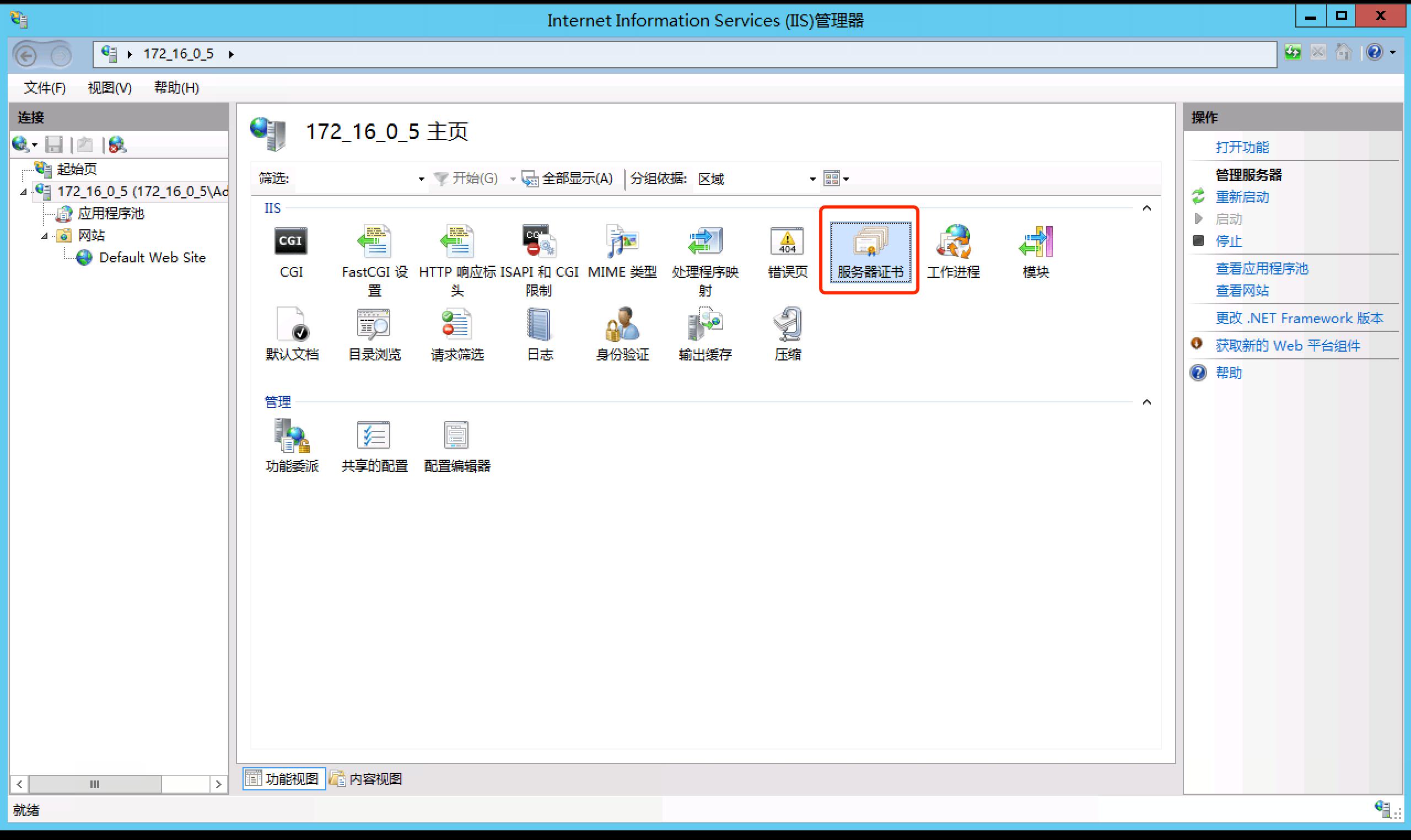
- 在服务器管理器的“工具”栏里找到“Internet Information Services (IIS) 管理器”点开。
- 左侧选择服务器名称,中间会显示FTP主页,看到相关FTP信息,说明FTP服务已经安装成功啦。
-
如果要添加新的FTP站点也很简单,在IIS管理器里直接右键操作即可。
-
配置FTP服务
- 通过“添加角色和功能”向导,确保安装了FTP服务相关组件,比如FTP服务器及FTP扩展。
-
配置FTP用户权限和目录访问,保证安全和方便使用,超级重要!
-
验证和管理
- 安装和配置完成后,重启服务器确保配置生效。
- 在IIS管理器里检查各项服务状态,确认FTP和网页服务器能正常访问。
这些步骤说起来简单,做起来其实挺带劲儿的。你会发现,使用Windows Server 2019搭建IIS和FTP其实并不难,体验感十足,稳稳地!

相关问题解答
- IIS升级到IIS 10难不难?
嘿,完全没必要紧张!只要按照Windows Server 2019的升级步骤走,点几下鼠标就搞定了。升级过程挺智能,自动帮你搬配置和应用,升级后还别忘了重启服务器,确保一切顺利!
- Windows Server 2019安装IIS要注意什么?
噢,安装IIS其实很简单,就是通过服务器管理器里的“添加角色和功能”一步步点进去,选择Web服务器角色。小窍门是,安装完成后最好检查下依赖的服务和更新,确保没缺失什么。
- 如何快速搭建FTP服务?
你先打开IIS管理器,确认FTP功能安装好后,在里面添加FTP站点和配置相关权限。别忘了,配置用户访问权限和安全设置很重要哦,防止数据泄露!
- 升级系统后应用和服务会不会乱了套?
放心啦,升级助手很聪明,会自动帮你迁移大部分配置和应用,当然建议升级前备份一下重要数据,万一不小心,咱还能有回旋余地嘛!升级完,还要检查一遍服务运行状态,避免“小意外”。
发布评论